
In diesem Abschnitt werden die Frontend-Werkzeuge des Magazino Fleet Manager (MFM) dokumentiert
Dokumentation: Magazino Flottenmanager
Der Magazino Fleet Manager (MFM) ist eine integrierte Cloud-Plattform für die Verwaltung Ihrer SOTO-Flotte. Die Plattform ermöglicht es Ihnen, die Arbeitsumgebung des Roboters zu modellieren, Aufträge zu verfolgen und zu verwalten sowie den Live-Status jedes Roboters in Ihrer Flotte einzusehen.
Registrierung & Anmeldung
-
Zugriff: Der Zugriff auf den Magazino Fleet Manager erfolgt über ein vorab von Magazino eingerichtetes, autorisiertes Microsoft-Konto.
-
Website: *Kundenname*.magazino.cloud/#/de/live-map
-
Browser: Optimiert für Google Chrome und Microsoft Edge
-
Geräte:
-
Laptop: Gesamter MFM
-
Tablet: Alle Funktionen, außer Umgebungsmodellierung
-
-
Sprachen: German, English
Allgemeine Struktur
Die allgemeine Struktur der Softwareanwendung wird im Folgenden dargelegt, um ein klares Verständnis ihrer Komponenten und Funktionen zu vermitteln.
-
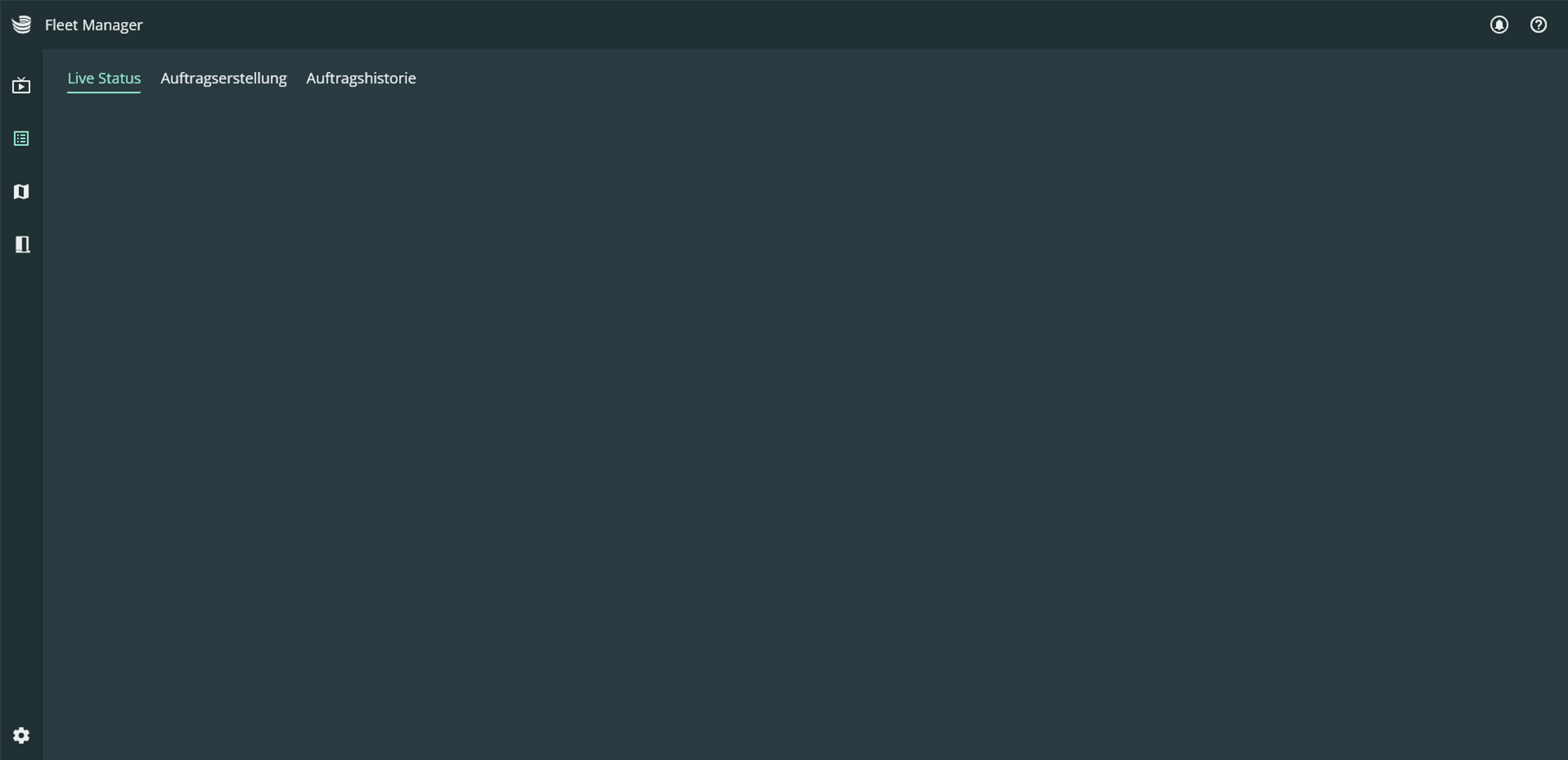
Symbolleiste (links): Hier finden Sie alle wichtigen Tools, von oben nach unten angeordnet: die Live-Ansicht, den Auftragsmanager, den Environment Editor und die Flottenübersicht. In den Einstellungen am unteren Rand der Leiste können Sie zwischen Deutsch und Englisch wechseln.
-
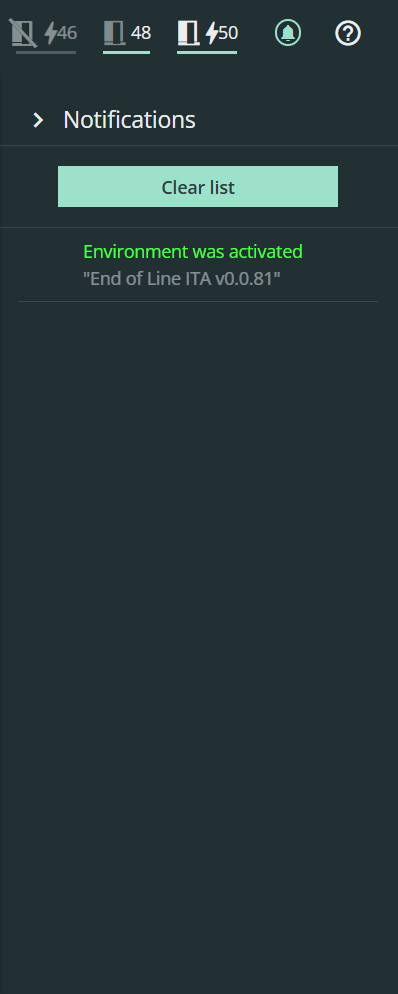
Kopfzeile (oben): Hier werden alle mit dem System verbundenen Roboter als Symbole mit einer Nummer angezeigt. Wenn ein Fehler auftritt, wechselt das Robotersymbol zu rot. Sie können jeden Roboter auf der Karte finden, indem Sie auf das Symbol klicken. Sie können auch Benachrichtigungen einsehen und auf einen Hilfebereich mit Links zum Support-Portal, zur Dokumentation, Lizenzen und Impressum zugreifen.
-
Inhalt: Bestimmte Funktionen werden in der Inhaltsleiste angezeigt. Zusätzliche Funktionen können ebenfalls verwendet werden, die im oberen linken Innenbereich angezeigt werden.
Funktionalitäten im Überblick
-
Live-Ansicht: Aktuelle Standorte und umfassende Statusinformationen zu Ihrer Roboterflotte.

-
Auftragsmanagement: Verfolgung von Transportaufträgen, Materialien und Flottenaktivitäten, Erstellung von Test-Transportaufträgen.

-
Environment Editor: Werkzeuge zum Erstellen und Anpassen Ihrer Arbeitsumgebung und zum Planen von Fahrwegen.

-
Roboter Übersicht:Verfolgen Sie alle Roboter, die über den MQTT-Broker mit dem MFM verbunden sind.

-
Benachrichtigungscenter: Bietet Updates zur Roboterflotte, zur Umgebung und zu neuen Software-Updates. In der Desktop-Version werden außerdem kleinere Benachrichtigungs-Popups angezeigt, um Sie zu informieren, wenn das Benachrichtigungscenter geschlossen ist.

-
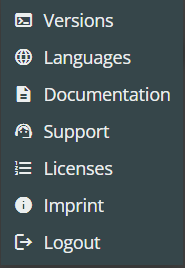
Hilfe: Im Hilfebereich können Sie die Sprache ändern, auf die Dokumentation zugreifen, den Support kontaktieren und die derzeit aktive Softwareversion des MFM einsehen. Außerdem wird das Impressum und die Lizenzen angezeigt. Mit der Option „Abmelden“ können Sie die Software beenden und sich mit einem anderen Konto anmelden.

-
Magazino-Logo: Klicken Sie auf das Logo, um zur Live-Ansicht zurückzukehren.

Darüber hinausgehende Hinweise
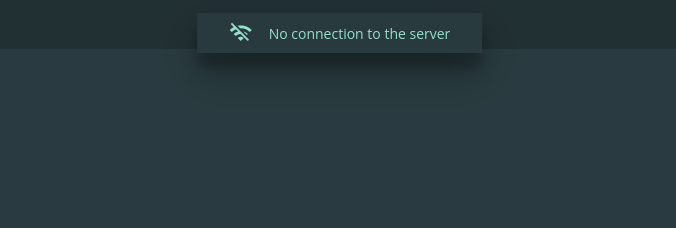
Wenn die Verbindung unterbrochen wird oder ein Feueralarm ausgelöst wird, erscheint in der Mitte des Bildschirms eine Popup-Meldung als Warnung.
Mobile Ansicht
Der Fleet Manager ist auch als mobile Version verfügbar, um Benutzer in der Produktion zu unterstützen. Die mobile Version bietet Zugriff auf wichtige Flotteninformationen, sodass Benutzer schnell auf Roboterfehler reagieren und diese beheben können. Um auf die mobile Version zuzugreifen, geben Sie den MFM-Link in den Browser Ihres Mobiltelefons ein.
.png?cb=913e57aed70168000fa02d8c0b27c4a3)
Mobilgerätespezifische Funktionen
-
Live-Ansicht
Mit der mobilen Live-Ansicht können Sie den Status, den Standort und die Bewegung einzelner Roboter einsehen. Dies ist nützlich, um Roboter im Falle von Fehlern schnell zu lokalisieren. Alle kartbezogenen Funktionen, wie z. B. Objekteigenschaften, können per Touch-Gesten aufgerufen werden. -
Benachrichtigungscenter
Die mobile App bietet außerdem Benachrichtigungen direkt auf der Karte und eine Übersicht aller bisherigen Nachrichten im Benachrichtigungsfeld. -
Hilfe
Der Hilfebereich ist auch mit eingeschränkter Funktionalität verfügbar. -
Roboterübersicht
Sie können auch alle Roboter, die Teil der Flotte sind, in einer Liste anzeigen. Die Liste enthält den Namen des Roboters, den Akkustand und den Status. Um einen Roboter in der Live-Ansicht zu lokalisieren, drücken Sie auf das Zielsymbol neben dem jeweiligen Roboter. -
Einstellungen aufrufen
Über das Einstellungsmenü können Sie die Sprache wechseln.
Unterschiede zur Desktop-Version
-
Der Auftragsmanager ist nicht enthalten
Das Erstellen und Verwalten von Aufträgen ist auf Mobilgeräten nicht verfügbar, da eine Breitbildauflösung erforderlich ist, um alle Informationen und Filter anzuzeigen.