Zusammenfassung
Die Transportmatrix kann verwendet werden, um vollständige Aufträge mit möglichst wenigen Barcode-Scans zu erstellen. Sie können eine Transportmatrix erstellen, indem Sie eine CSV-Tabelle ausfüllen. Nach der Aktivierung verwendet das System diese CSV-Daten, wenn Sie mit dem Barcode-Scanner Aufträge erstellen.
Transportmatrix
Befolgen Sie diese Schritte, um eine Transportmatrix zu erstellen:
-
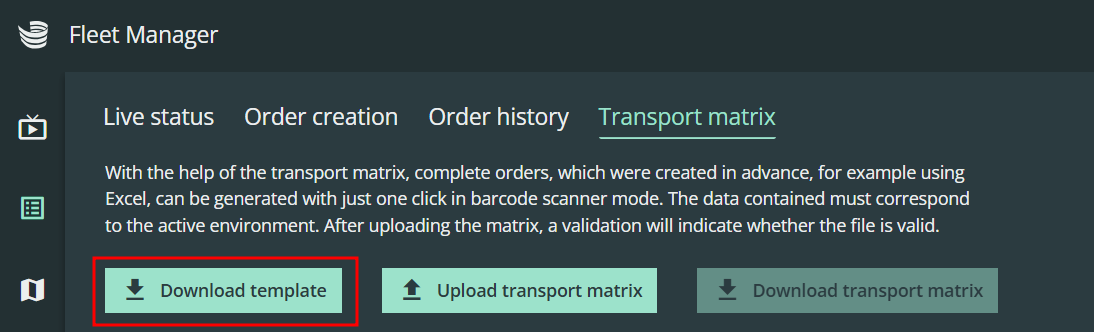
Klicken Sie auf die Registerkarte Transportmatrix und laden Sie die CSV-Vorlage herunter.
-
Erstellen Sie die Transportmatrix in Excel
-
Laden Sie die Transportmatrix hoch.
-
Aktivieren Sie die Transportmatrix
1. Laden Sie die CSV-Vorlage herunter
Die CSV-Vorlage enthält alle Quellen und Ziele, die im Environment Editor modelliert wurden.
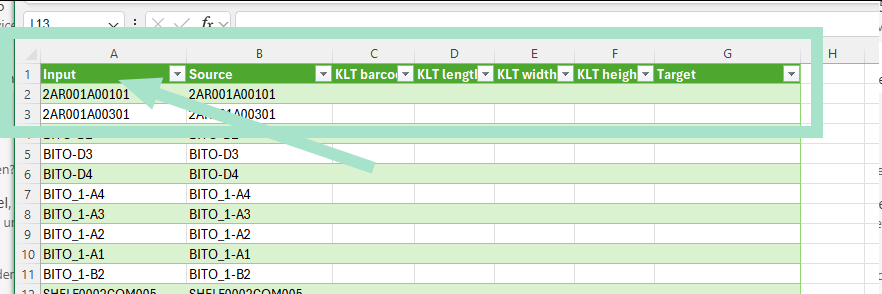
2. Erstellen Sie die Transportmatrix in Excel
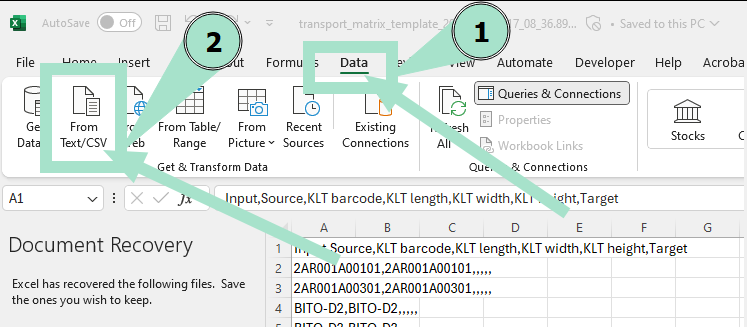
Öffnen Sie die CSV-Datei in Excel. Füllen Sie dann die Tabelle mit den gewünschten Daten und speichern Sie die CSV-Datei. Befolgen Sie bitte folgende Anweisungen:
-
Verwenden Sie Excel, um die CSV-Datei zu bearbeiten.
-
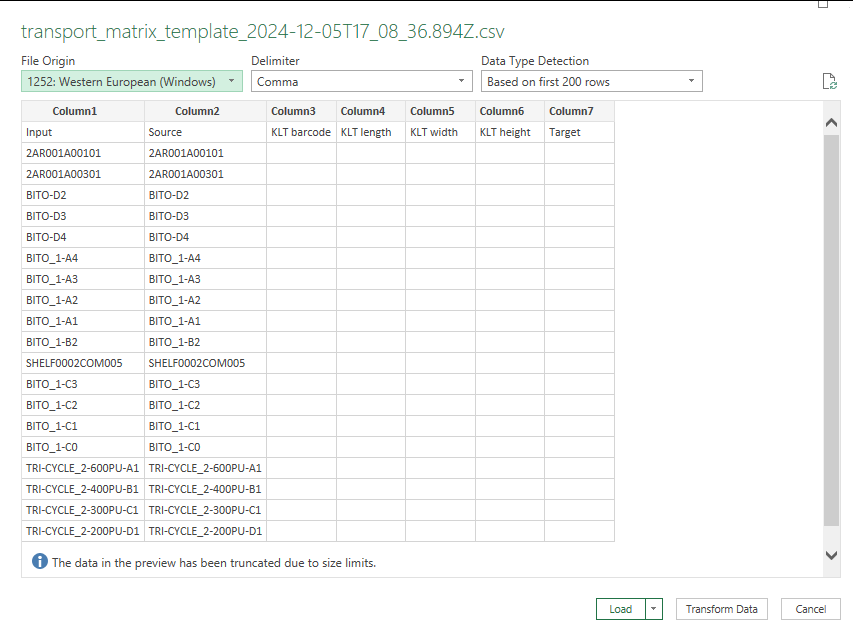
Legen Sie alle Felder als Text fest und sorgen Sie dafür, dass alle Spalten breit genug sind.
-
Mögliche Eingaben sind: KLT-Barcode, Quellname, Zielname oder ein anderer Barcode, der in keinem bestehenden Feld enthalten ist.
-
Wenn ein Feld nicht von der Matrix ausgefüllt werden soll, lassen Sie die entsprechende Zelle leer. Für das Feld ist dann ein separater Barcode-Scan erforderlich.
-
Um den Roboter anzuweisen, den KLT-Barcode eines Auftrags zu ignorieren, geben Sie ein Hashtag (#) in das Feld KLT-Barcode ein. (Hinweis: Dies wird nicht empfohlen, da es die Genauigkeit der Auswahl verringert und das Risiko erhöht, den falschen KLT zu wählen).
-
Um den Roboter anzuweisen, einen KLT mit unbekannter Höhe aufzunehmen, geben Sie ein Rautezeichen (#) in das Feld „KLT-Höhe“ ein. (Hinweis: Dies verringert die Manipulationsgeschwindigkeit und die Gesamtleistung).
-
Stellen Sie sicher, dass alle Informationen mit der aktivierten Umgebung übereinstimmen: Alle Quell- und Zielfächer müssen korrekt sein, und die KLT-Größen müssen mit den Fachgrößen übereinstimmen.
-
Stellen Sie sicher, dass alle Quell- und Zielfächer aus Ihrem Umgebungsmodell in der Transportmatrix enthalten sind. Wenn eine Quelle oder ein Ziel keinem Barcode zugeordnet ist, behalten Sie die Einträge so bei, wie sie in der Vorlage erscheinen.
Die Transportmatrix ist nicht kompatibel mit Fächern, die sowohl als Quelle als auch als Ziel modelliert sind.
Wie man in Excel importiert
3. Laden Sie die Transportmatrix in den Auftragsmanager hoch.
Klicken Sie im MFM auf die Schaltfläche „Transportmatrix hochladen“, um Ihre Vorlage zu importieren.
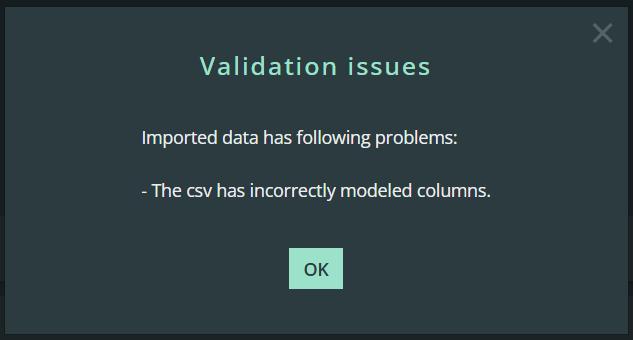
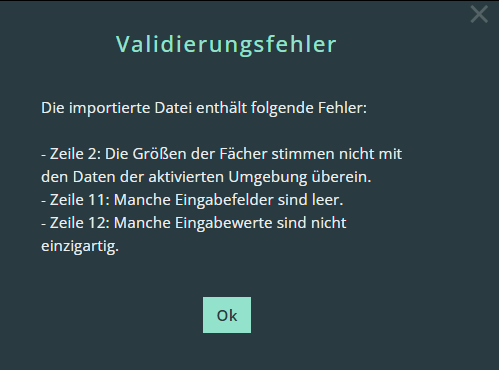
Wenn es Validierungsprobleme gibt, müssen diese in Excel behoben werden.
Bei Erfolg wird die hochgeladene Transportmatrix in einer Tabelle angezeigt.
Hinweis: Diese Tabelle kann nicht bearbeitet werden. Wenn Sie die Transportmatrix ändern möchten, müssen Sie diese in Excel bearbeiten und eine neue Version der CSV-Datei hochladen.
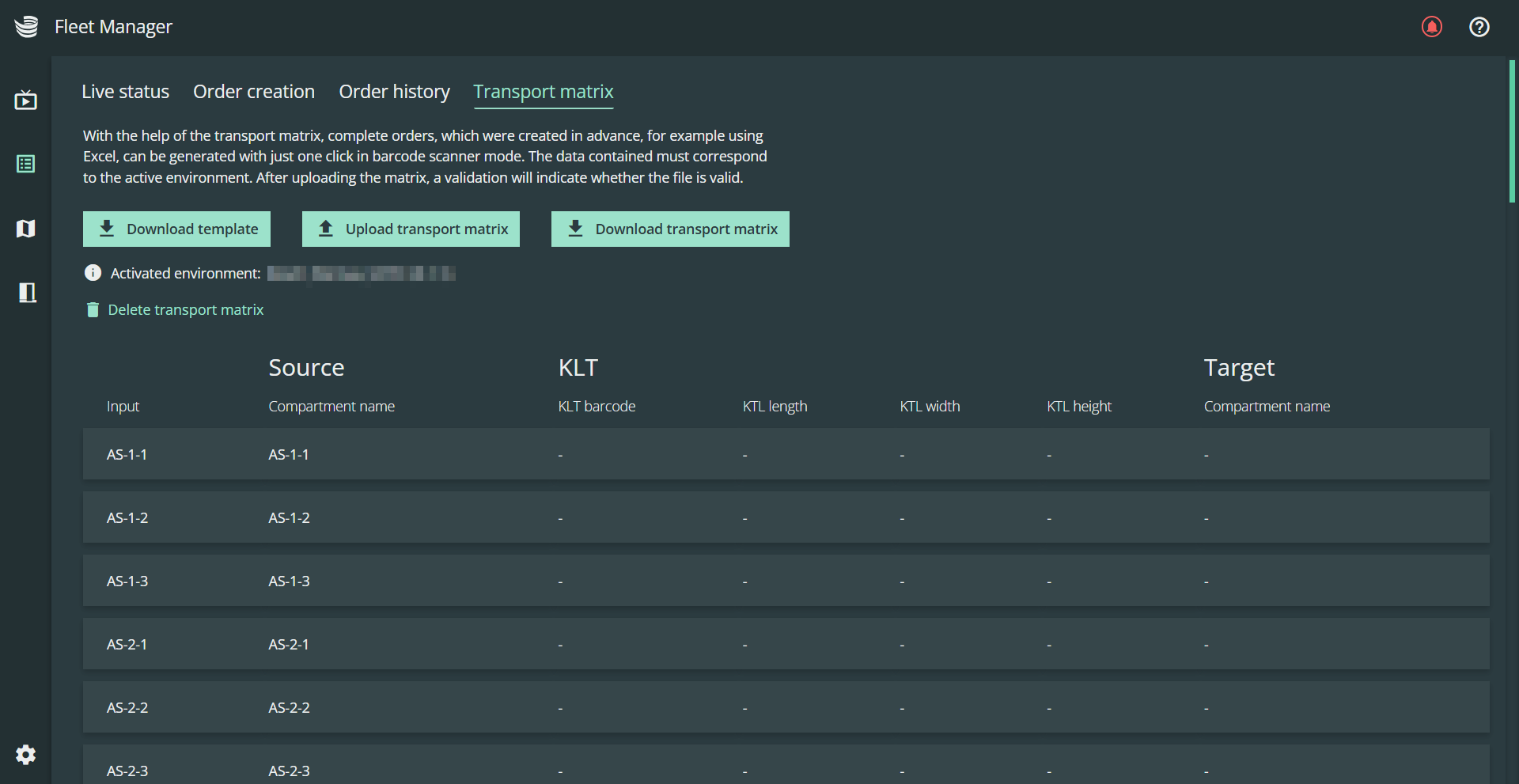
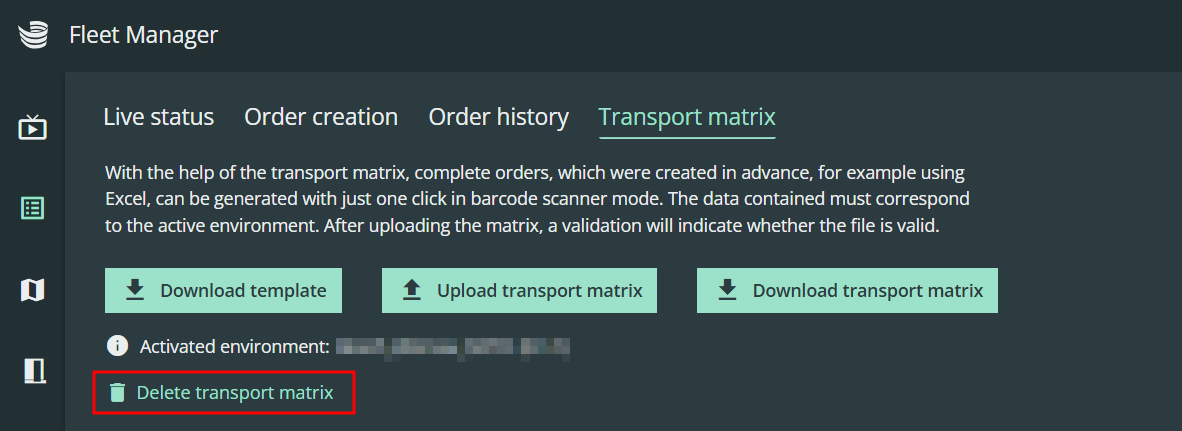
Sie können eine aktive Transportmatrix löschen, indem Sie auf die Schaltfläche „Transportmatrix löschen“ klicken.
Warnung! Wenn Sie eine Transportmatrix löschen, kann sie nicht im MFM wiederhergestellt werden. Bitte laden Sie die Transportmatrix vor dem Löschen herunter.