Diese Veröffentlichung enthält neue Funktionen und Verbesserungen, die SOTO einfacher zu bedienen und effizienter machen.
SOTO Betriebssystem
Umstellung des Betriebssystems auf eine moderne Softwarearchitektur
Mit diesem Release wird die SOTO-Softwareplattform auf eine neue Betriebssystemarchitektur umgestellt. Diese Änderung schafft eine moderne Grundlage für die kontinuierliche Weiterentwicklung und den zuverlässigen Betrieb der mobilen Roboterflotte.
Was ändert sich?
Das neue Betriebssystem wurde entwickelt, um mobile Roboter stabiler, sicherer und einfacher wartbar zu machen. Das gesamte System wird dabei aus einer einzigen Konfigurationsdatei erstellt, die alle zulässigen Softwarepakete, Einstellungen und Sicherheitsrichtlinien eindeutig festlegt. Dadurch werden manuelle und schwer vorhersehbare Aktualisierungen minimiert und sichergestellt, dass alle mobilen Roboter Ihrer Flotte mit einer identischen und konsistenten Softwarekonfiguration betrieben werden.
Darüber hinaus verfolgt das System sämtliche Änderungen und ermöglicht bei Bedarf eine schnelle Rückkehr zu einem früheren Zustand – vergleichbar mit einer „Rückgängig“-Funktion für mobile Roboter.
Warum dieses Upgrade erforderlich ist
Diese Umstellung ist ein wichtiger Schritt, um den wachsenden Anforderungen an die IT-Sicherheit sowie europäischen regulatorischen Vorgaben, einschließlich des Cyber Resilience Act (CRA), gerecht zu werden. Obwohl die vollständige CRA-Konformität noch umgesetzt wird, ermöglicht die Einführung eines modernen Betriebssystems bereits deutliche Verbesserungen in den Bereichen Systemsicherheit, Update-Stabilität und langfristige Wartbarkeit. Damit wird zugleich die Grundlage für die zukünftige Einhaltung regulatorischer Anforderungen geschaffen.
Das Upgrade stellt außerdem sicher, dass die SOTO-Plattform für zukünftige Innovationen in den Bereichen Navigation, Systemintegration und Sicherheitstechnik gerüstet ist. Diese Weiterentwicklungen erfordern eine moderne und standardisierte Softwarebasis, die durch das neue Betriebssystem bereitgestellt wird.
Was dies für Ihren Betrieb bedeutet
Dieses Upgrade bietet mehrere praktische Vorteile:
-
Verbesserte Grundlage für Cybersicherheit durch eine moderne Systemarchitektur
-
Höhere Systemstabilität durch eine kontrolliertere Bereitstellung von Software-Updates
-
Eine zukunftssichere Plattform, die den sich wandelnden Branchen- und Regulierungsstandards gerecht wird
Was dies für die Jungheinrich-Organisation bedeutet
Die Einführung des neuen Betriebssystems verbessert zudem die Softwarequalität und das gesamte Support-Erlebnis. Mittelfristig profitieren unsere Kunden von:
-
Besser vorhersehbaren Software-Builds, wodurch das Risiko von Inkonsistenzen reduziert wird
-
Schnellere Fehlerbehebungs- und Bereitstellungszyklen
-
Einer stärkeren Grundlage für die Entwicklung und Integration neuer Funktionen
Diese Verbesserungen führen direkt zu hochwertigeren Updates und kürzeren Innovationszyklen für unsere Kunden.
Wichtige Informationen zur Einführung und der erwarteten Stabilisierungsphase
Vor der Freigabe wurden alle internen Test- und Validierungsverfahren erfolgreich abgeschlossen. Da es sich um eine grundlegende Änderung der Plattform handelt, ist nach der Bereitstellung mit einer vorübergehenden Stabilisierungsphase zu rechnen.
Obwohl das Upgrade umfassend getestet wurde, kann ein identisches Verhalten in allen Kundenumgebungen nicht garantiert werden. Standort- und umgebungsspezifische Gegebenheiten können insbesondere in der Anfangsphase zu unerwarteten Auswirkungen führen. Daher wird die Einführung im Rahmen eines kontrollierten Rollouts mit Deployern vor Ort durchgeführt und durch ein engmaschiges Monitoring nach der Bereitstellung begleitet. Spezialisierte Support-Teams stehen während des gesamten Release-Zyklus bereit, um auftretende Probleme schnell zu identifizieren und zu beheben.
Dieses Upgrade ist kurzfristig mit gewissen betrieblichen Risiken verbunden. Es ist jedoch ein notwendiger Schritt, um die langfristige Stabilität, Sicherheit und Weiterentwicklung der Plattform sicherzustellen.
SOTO
Verbesserte Fahrleistung
Die Fahreigenschaften von SOTO wurden verbessert. In einigen Fällen führten schwere Lasten zu erhöhtem Verschleiß der Hinterräder. Um diesen Verschleiß zu reduzieren, werden Brems- und Beschleunigungskräfte nun gleichmäßiger auf alle Räder verteilt. Dies erhöht die Lebensdauer der Komponenten des Fahrwerks.
Verbesserte Fehlerbehandlung auf dem Display
Die Fehlerbehandlung von SOTO wurde verbessert, sodass relevantere Anleitungen angezeigt werden und die Anzahl der „Unbekannter Fehler“-Meldungen reduziert wird. Dies erleichtert die Fehlerbehebung und trägt dazu bei, ungeplante Stillstandszeiten zu reduzieren.
Hinweis: Für die nächste Softwareversion sind weitere Verbesserungen bei der Fehlerbehandlung geplant.
Präzisere Positionsmeldung
Der Navigationsalgorithmus von SOTO wurde verbessert, sodass der mobile Roboter seine aktuelle Position genauer an übergeordnete Master-Controller von Drittanbietern meldet. Dadurch arbeitet das System stabiler und erfordert seltener manuelle Eingriffe.
Reduzierte CPU-Auslastung der Fahrsteuerung
Die CPU-Auslastung der Fahrsteuerung wurde um den Faktor fünf reduziert. Dadurch stehen mehr Ressourcen für rechenintensive Algorithmen wie KLT-Erkennung und Hindernisvermeidung zur Verfügung. Dies ermöglicht eine schnellere und stabilere Verarbeitung.
Schnelleres Hochfahren
Die Startzeit des mobilen Roboters wurde um 15 Sekunden verkürzt.
Anhaltende Fehlermeldungen
Wenn der Roboter zur Fehlerbehebung in den manuellen Modus versetzt werden muss, bleibt die Fehleranleitung sowohl im manuellen als auch im automatischen Modus verfügbar, bis der Fehler durch das Drücken einer Taste auf dem Display quittiert wird. Dadurch bleiben die Anweisungen während des gesamten Fehlerbehebungsprozesses sichtbar.
Umlagerung von KLTs im Backpack mit SYNAOS Master Controller möglich
SOTO kann nun KLTs im Backpack umlagern, wenn entsprechende Anweisungen vom SYNAOS Master Controller empfangen werden. Dies ist beispielsweise hilfreich, wenn ein Auftrag storniert wird und ein KLT in ein anderes Fach umgelagert werden muss, um den Zugriff auf ein dahinter gelagertes KLT zu ermöglichen.
Auftrag von externem Master-Controller wird abgelehnt, wenn das Rucksackregal voll ist
In einigen Fällen kann ein externer Master-Controller einen Pick-Auftrag an einen SOTO-Roboter senden, obwohl dessen Rucksackregal bereits voll ist. Tritt dieser Fall ein, lehnt der Roboter den Auftrag ab und wartet, bis der Master-Controller einen gültigen Auftrag sendet.
Tutorial für nicht erreichbares Regalfach
Es gibt ein neues Tutorial für Situationen, in denen ein Regalfach vom Greifer nicht erreicht werden kann. Dies kann auftreten, wenn:
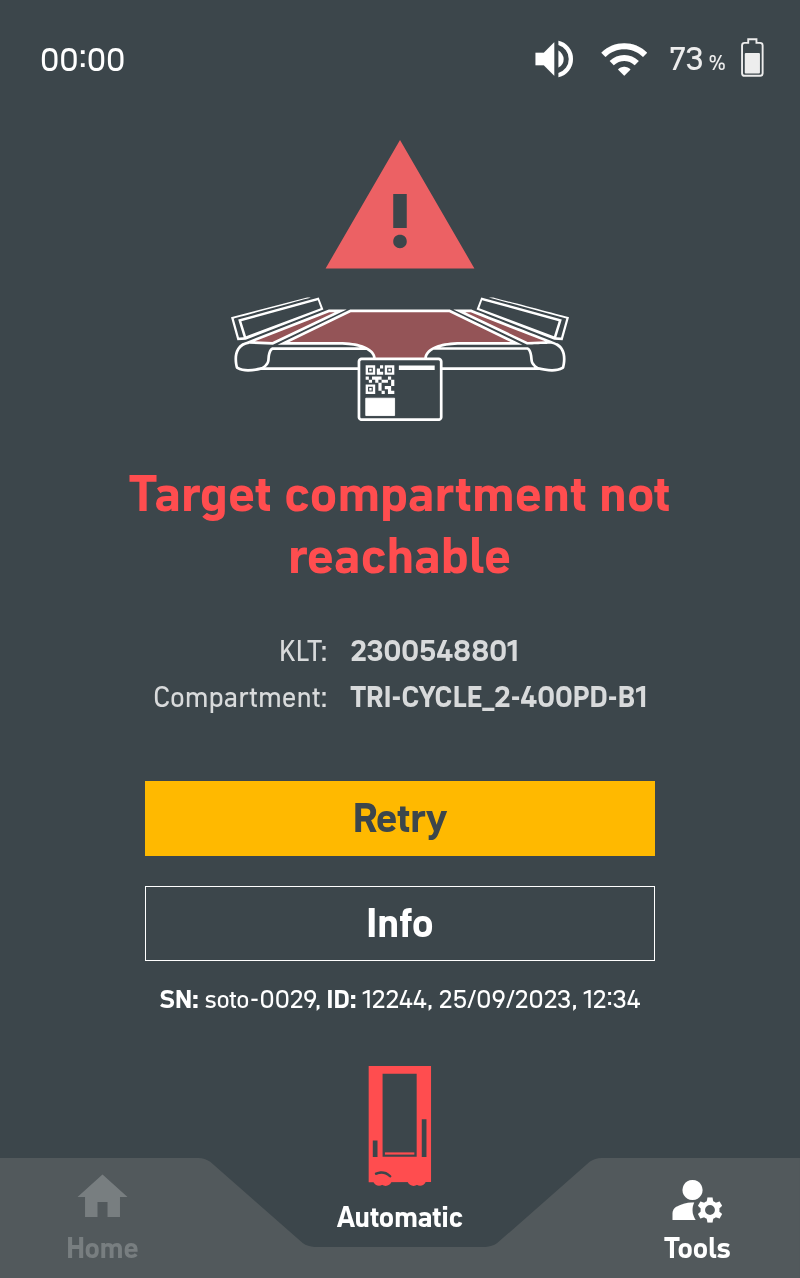
1. Die Regalfächer nicht korrekt im Umgebungseditor modelliert wurden.
2. Die Ausrichtung oder Positionierung der Station die maximal zulässige Toleranz überschritten hat.
3. Der Regaladapter falsch positioniert ist.
Tutorial für fehlgeschlagenes Andocken an Ladegerät
Es gibt ein neues Tutorial für den Fall, dass der Roboter nicht an das Ladegerät andocken kann. Dies kann auftreten, wenn:
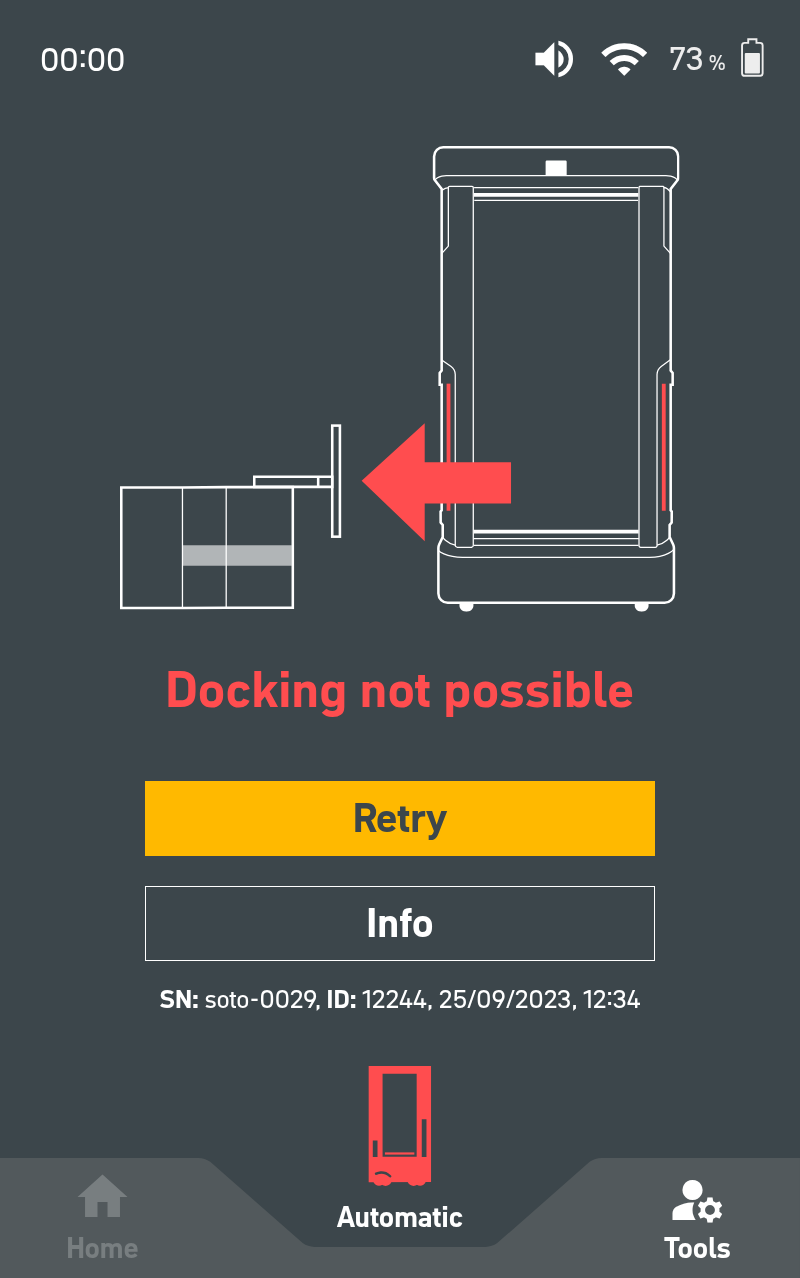
1. Hindernisse zu nah am Ladegerät positioniert sind.
2. Die Position des Ladegeräts stärker von der Sollposition abweicht als zulässig.
Toneinstellungen durch PIN geschützt
Die Toneinstellungen des SOTO-Roboters sind jetzt durch eine PIN geschützt. Vor dem Zugriff auf die Einstellungen muss auf dem Display ein gültiger PIN-Code eingegeben werden.
SOTO Fleet Manager (SFM)
Objekte im Environment Editor kopieren und einfügen
Im Environment Editor ist es nun möglich, Objekte projektübergreifend und zwischen mehreren Browser-Tabs zu kopieren und einzufügen:
1. Objekt im Environment Editor auswählen.
2. Strg + C drücken, um das Objekt zu kopieren.
3. Strg + V drücken, um das Objekt im Environment Editor einzufügen.
Hinweis:
-
Abhängig von der Kartenkalibrierung können eingefügte Objekte größer oder kleiner erscheinen als andere Objekte in der Umgebung.
-
Beim Einfügen mit Strg + V können Objekte außerhalb des sichtbaren Arbeitsbereichs platziert werden. In diesem Fall herauszoomen und die Objekte an die gewünschte Position verschieben.
Verschieben von Guide Lines möglich
Im Environment Editor können jetzt komplette Guide-Line-Polygone verschoben werden. Bisher konnten nur einzelne Knotenpunkte verschoben werden. So verschieben Sie ein Guide-Line-Polygon:
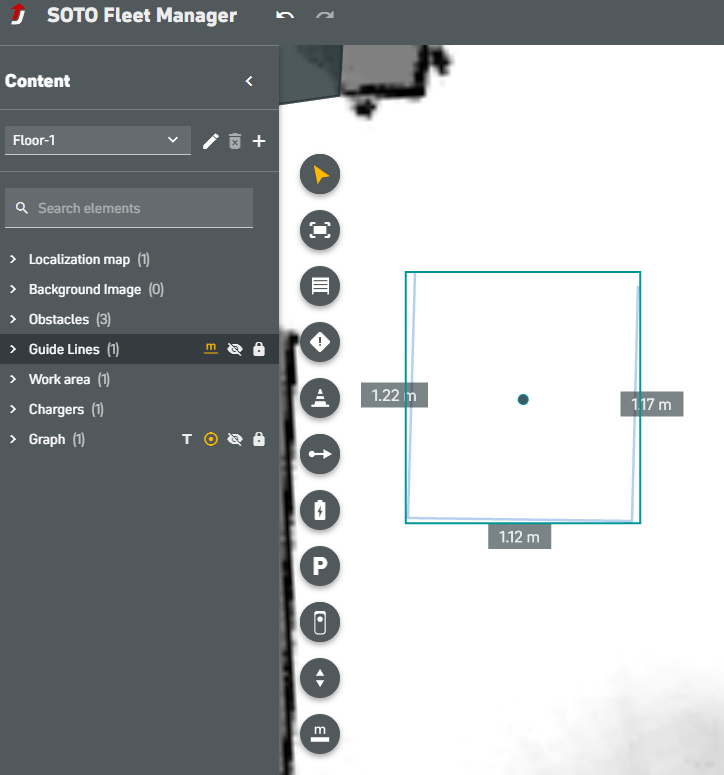
1. Wählen Sie das Werkzeug „Guide Line“ aus um eine Referenzlinie zu zeichnen.
2. Platzieren Sie die Knotenpunkte der Referenzlinie und drücken Sie Eingabe (Enter).
3. Wählen Sie anschließend das Allgemeine Auswahlwerkzeug aus und klicken Sie auf das Polygon, um es per Drag-and-Drop zu verschieben.
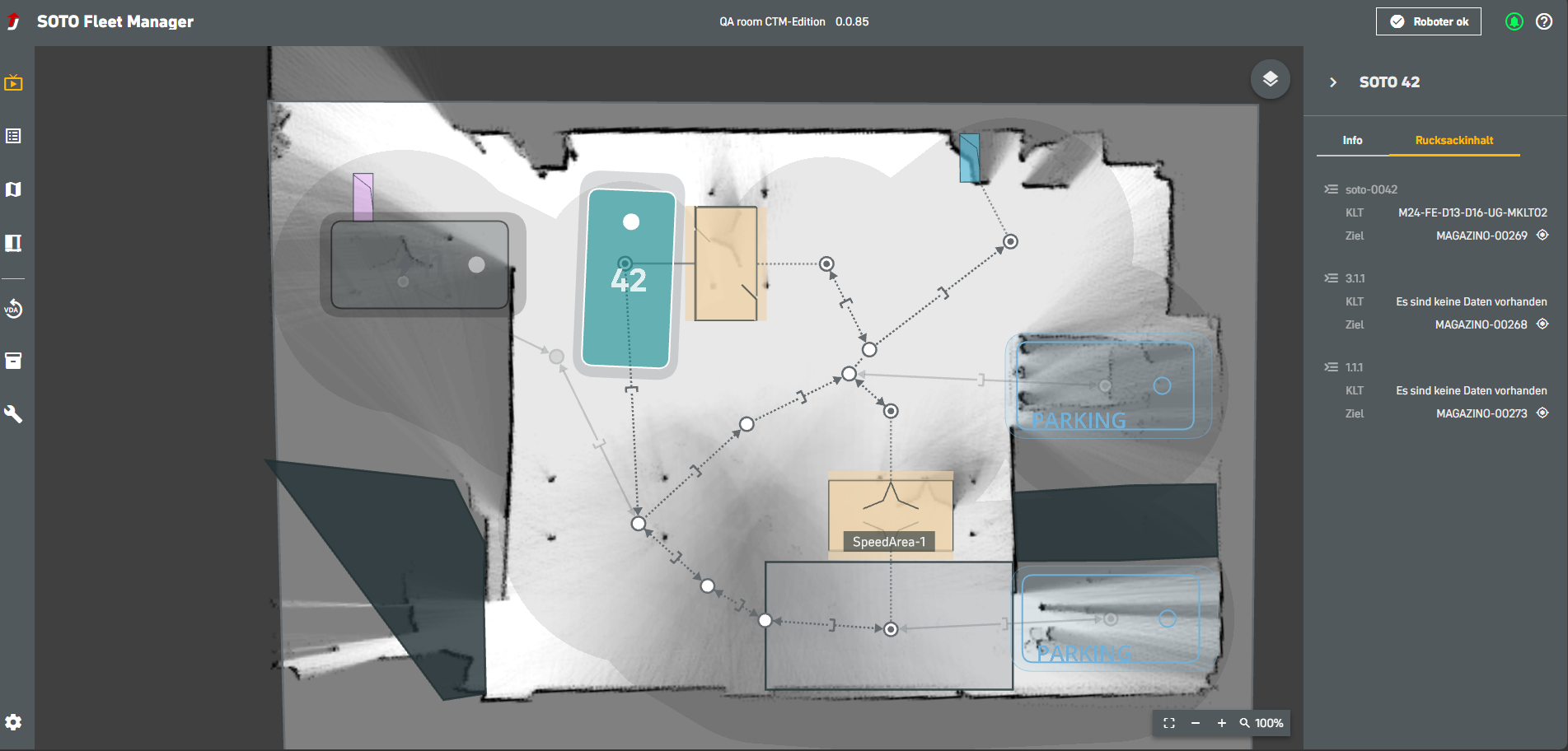
Korrigierte Anzeige des Rucksack-Inhalts in der Live-Ansicht
Bei der Auswahl eines SOTO-Roboters in der Live-Ansicht wird der Inhalt des Rucksackregals nun genauer dargestellt. Dies war ein Softwarefehler, der behoben wurde.
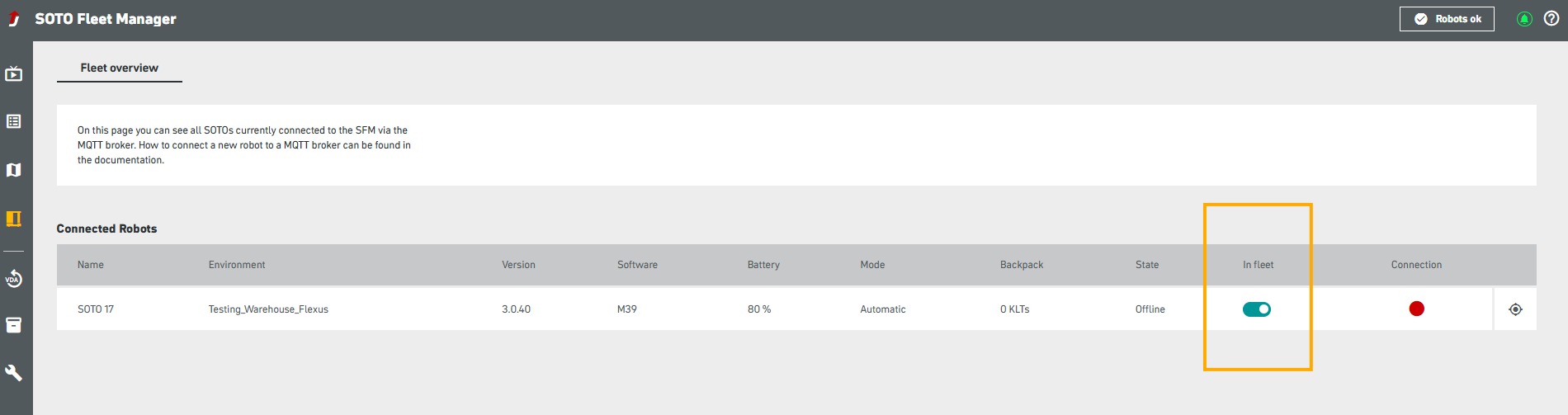
Entfernen eines Offline-Roboters aus der Flotte
In einigen Fällen war es nicht möglich, einen SOTO-Roboter mit dem Status „Offline“ über die Schaltfläche „In Flotte“ aus der Flotte zu entfernen. Dieser Fehler wurde nun behoben.
Knoten der zweiten Etage in der Live-Ansicht sichtbar
In einigen Fällen wurden Knotennamen in der Live-Ansicht nicht korrekt angezeigt, wenn ein Roboter einen Aufzug betrat und die Ebene wechselte. Dieser Fehler wurde nun behoben.
Hinweis: Die Aufzugsfunktion steht nur bei Betrieb von SOTO mit dem SYNAOS Master Controller zur Verfügung.
Technische Spezifikationen
Dieser Abschnitt enthält detaillierte Informationen über die technischen Daten von SOTO. Diese Informationen sind für technische Experten gedacht, die das Innenleben von SOTO verstehen müssen, um den Roboter zu implementieren, Fehler zu beheben oder seine Leistung zu verbessern.
Neue Einstellung „Service-Modus“
Auf dem SOTO-Display steht nun ein neuer „Service-Modus“ zur Verfügung. Dieser Modus wird oberhalb der Modi „Automatik“, „Manuell“ und „Kartieren“ angezeigt. Er wird für die Ausführung von Roboterskills sowie für routinemäßige Wartungsarbeiten über das Maintenance Center verwendet. Einige Roboterskills sind direkt auf dem SOTO-Display verfügbar:
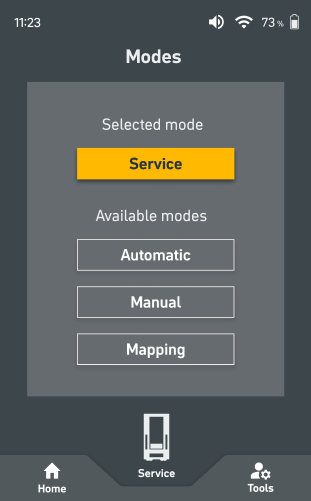
1. Roboter über das Display in den Service-Modus versetzen und mit dem korrekten PIN authentifizieren.
2. „Tools“ auswählen und einen Skill starten:
-
-
Greifer reinigen
-
Prüfung der Lichtvorhangausrichtung
-
Bremsentest
-
Roboter herunterfahren
-
Neustart des Roboters
-
3. Weitere Skills können über das neue Maintenance Center im SFM ausgeführt werden.
Hinweis:
-
Der Wechsel in den Service-Modus ist ausschließlich über das SOTO-Display möglich.
-
Die manuelle Steuerung über den Controller ist im Service-Modus möglich.
-
Fehler werden beim Wechsel vom Automatikmodus in den Service-Modus nicht weiter angezeigt.
-
Während eines laufenden Tests kann der Betriebsmodus nicht gewechselt werden.
-
Solange der Service-Modus aktiv ist, werden keine Aufträge empfangen.
Maintenance Center jetzt im SOTO Fleet Manager verfügbar
Roboterskills können nun im Bereich Maintenance Center des SOTO Fleet Managers ausgeführt werden. Dadurch entfällt die Notwendigkeit, einen Laptop über ein LAN-Kabel mit dem Roboter zu verbinden.
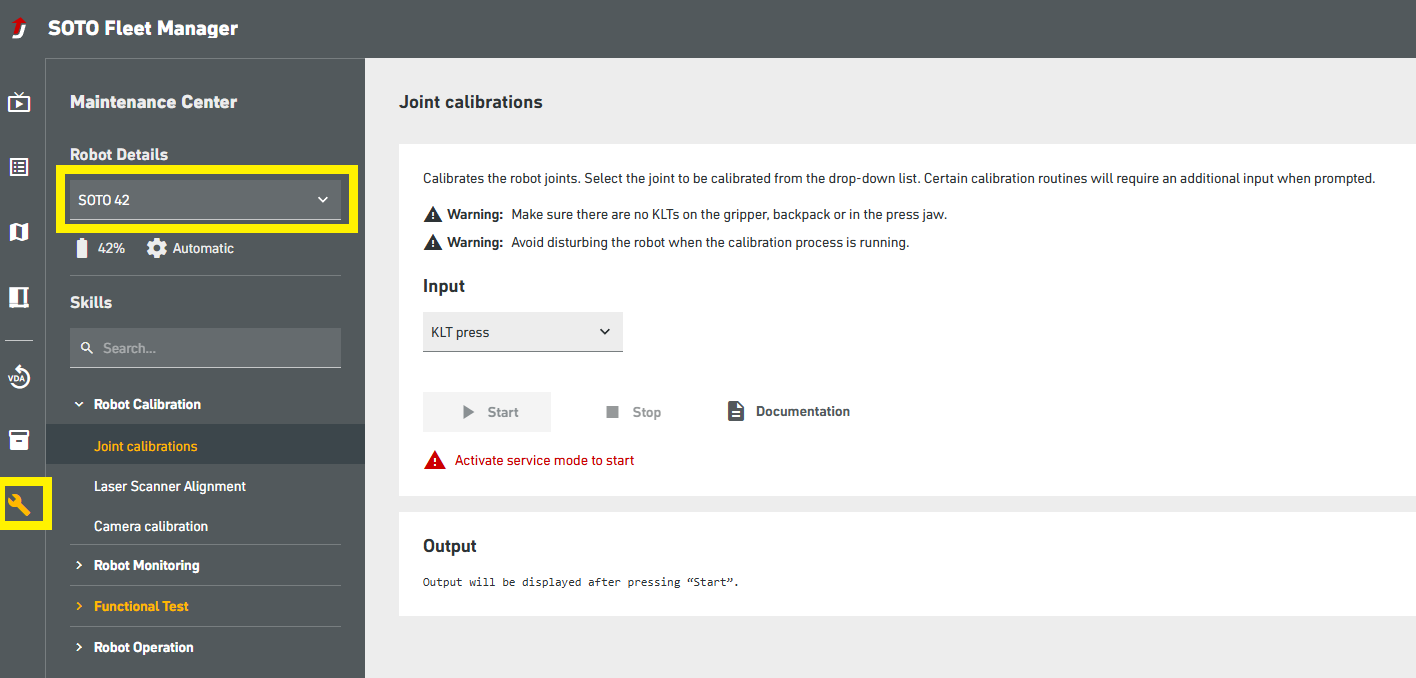
Ausführen eines Skills:
1. Den Roboter auf dem SOTO-Display in den Service-Modus versetzen.
2. Im SOTO Fleet Manager auf das Maintenance Center (Schraubenschlüssel-Symbol) klicken.
3. Den gewünschten Roboter auswählen.
4. Wählen Sie einen Skill aus dem Dropdown-Menü aus, geben Sie die erforderlichen Informationen ein und klicken Sie auf „Start“.
5. Die Ergebnisse werden im Bereich „Output“ angezeigt.
Hinweis: Vor der Ausführung von Skills ist eine Benutzeranmeldung im SFM erforderlich. Das Maintenance Center kann sowohl von Servicetechnikern als auch von Support-Mitarbeitern genutzt werden.
Neue Behavior-Tree-Fehlermeldung auf dem SOTO-Display
Kommt es zu einer Verzögerung im Behavior Tree, wird nun die Fehlermeldung„INTERNAL_BT_ERROR“ auf dem SOTO-Display angezeigt. Bisher wurde die allgemeine Meldung „TOO_MANY_ERROR_REPORTS“ ausgelöst. Dies verbessert die Fehleranalyse und -behebung.
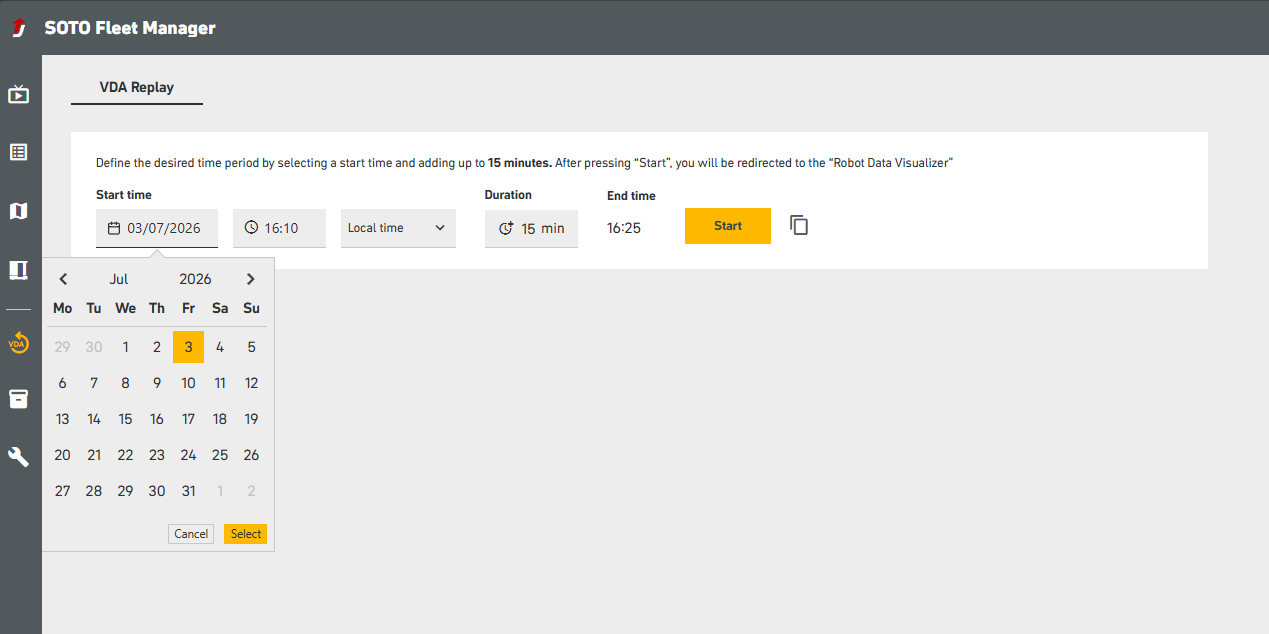
VDA Replay zeigt den Kalender zur Datumsauswahl wieder an
Zuvor wurde in VDA Replay der Kalender zur Auswahl eines Zeitraums nicht angezeigt. Dieser Fehler wurde nun behoben.
Veröffentlichung von Betriebskennzahlen
Die Betriebskennzahlen von SOTO werden nun einmal pro Minute in robot_operating_metrics sowie im MQTT Status veröffentlicht.