
Der Abschnitt „Umgebungen“ enthält eine Übersicht über alle aktiven und inaktiven Umgebungen. Dies sind die Arbeitsumgebungen, in denen die Roboter nach ihrer Aktivierung eingesetzt werden.
Modellierung und Verwaltung der Umgebung
-
Im Abschnitt „Umgebungen“ können Sie eine neue Umgebung auf einer ausgewählten Karte modellieren oder vorhandene Umgebungen bearbeiten. Die vorhandenen Umgebungen sind unter „aktive“ und „Umgebungsentwürfe" aufgeführt.
-
Um eine neue Umgebung zu erstellen, klicken Sie auf die Schaltfläche „Neue Umgebung“.
Um eine neue Umgebung zu erstellen, klicken Sie auf die Schaltfläche „Neue Umgebung“.
-
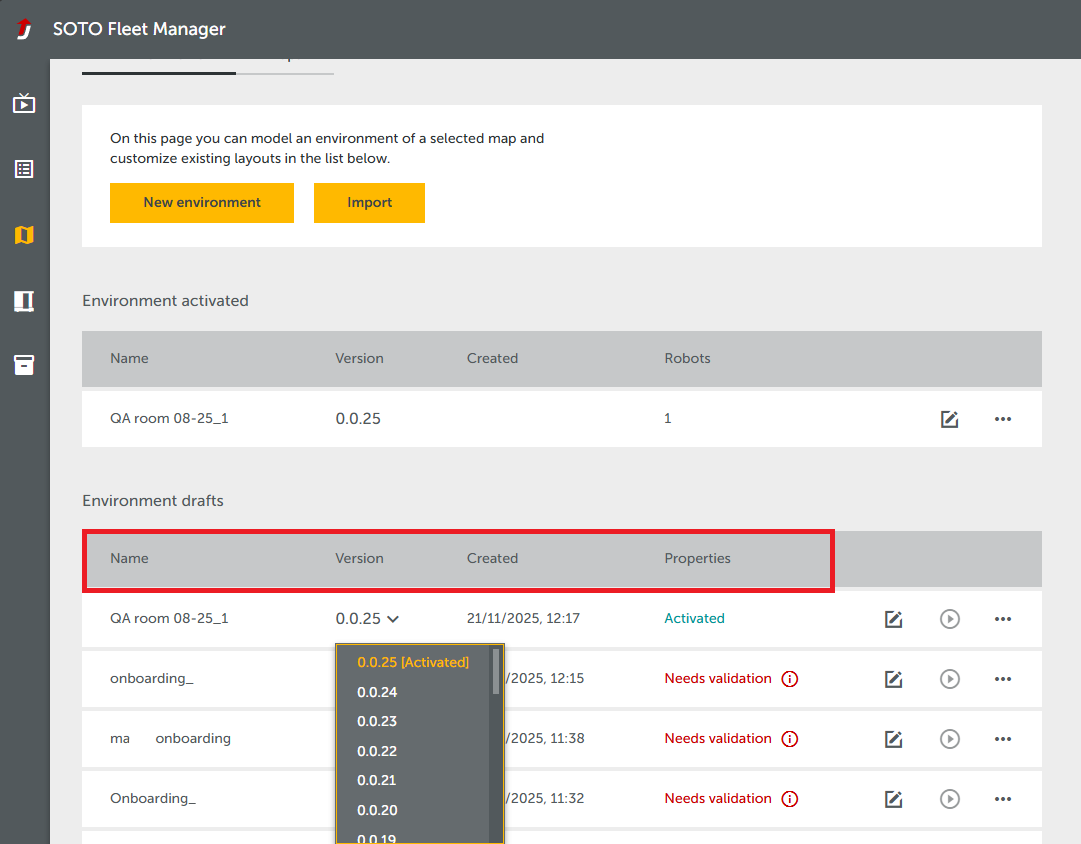
Die Liste der Umgebungen enthält den Namen, die Version (die aktivierte Umgebung hat nur eine Version) und das Erstellungsdatum.
-
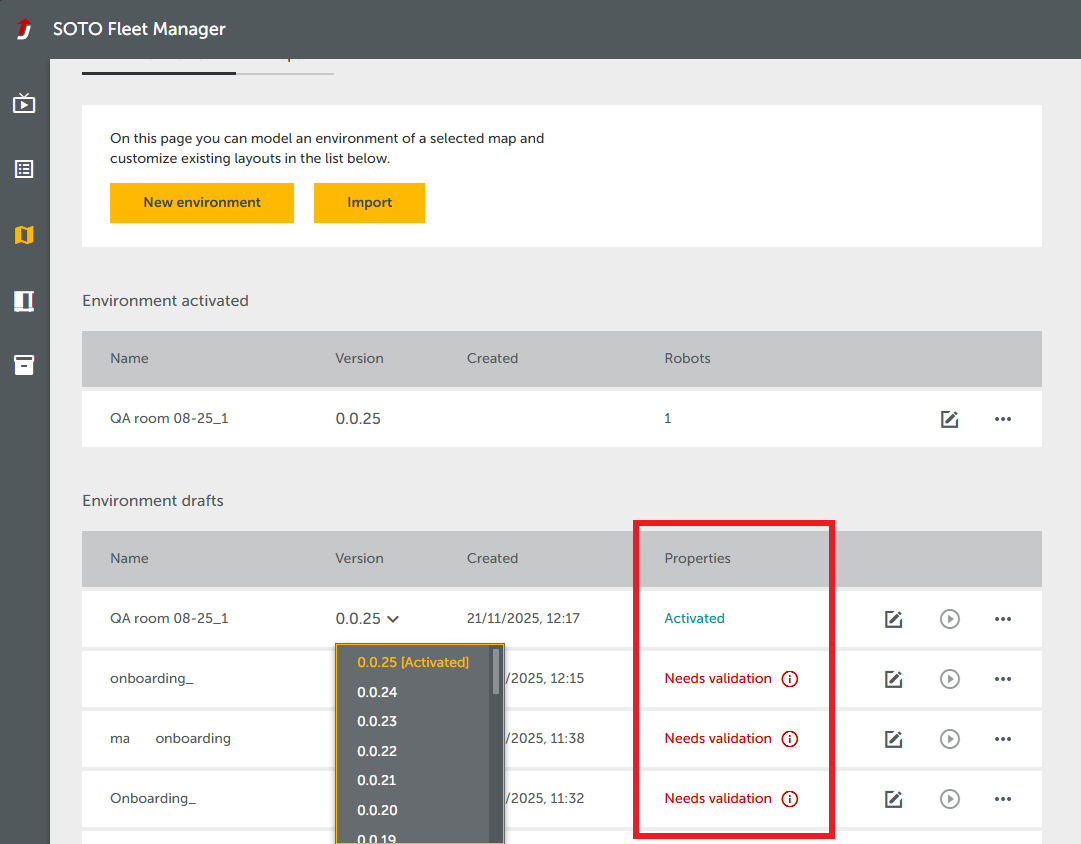
Die Spalte Eigenschaften gibt an, ob die Umgebung aktiviert werden kann („Aktivierbar“) oder ob sie Validierungsfehler enthält („Benötigt Validierung“). Um diese Fehler zu beheben, öffnen Sie die Umgebung, klicken Sie auf „Validierung“ und beheben Sie die aufgeführten Fehler.
-
Die Versionen einer derzeit aktiven Umgebung sind ebenfalls in der Liste „Entwürfe“ enthalten und können bearbeitet werden (siehe Status „Aktiviert“ in der Spalte „Eigenschaften“).
-
Mit dem Stift-Symbol auf der rechten Seite können Sie die Umgebungen bearbeiten.
-
Um eine Umgebung zu aktivieren, klicken Sie auf das Wiedergabesymbol.
-
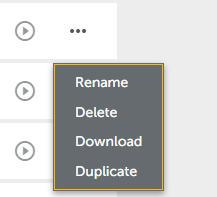
Über das Drei-Punkte-Menü können Sie eine Umgebung löschen, herunterladen, duplizieren und umbenennen.
Wenn die Schaltfläche „Aktivieren (Wiedergabe)“ ausgegraut ist, weist die Umgebung Validierungsfehler auf. Um die Fehler zu korrigieren, klicken Sie auf „Bearbeiten“ und verwenden Sie das Validierungstool in der oberen rechten Ecke als Hilfe.
Kartenübersicht
Sie können alle aufgezeichneten Karten im Abschnitt "Karten" einsehen. Diese sind nach Namen und Zeitstempel aufgelistet. Bitte beachten Sie, dass es ein paar Sekunden dauern kann, bis die Karten geladen sind.
Wenn Sie auf eine Karte klicken, können Sie die Vorschau auf der rechten Seite sehen.
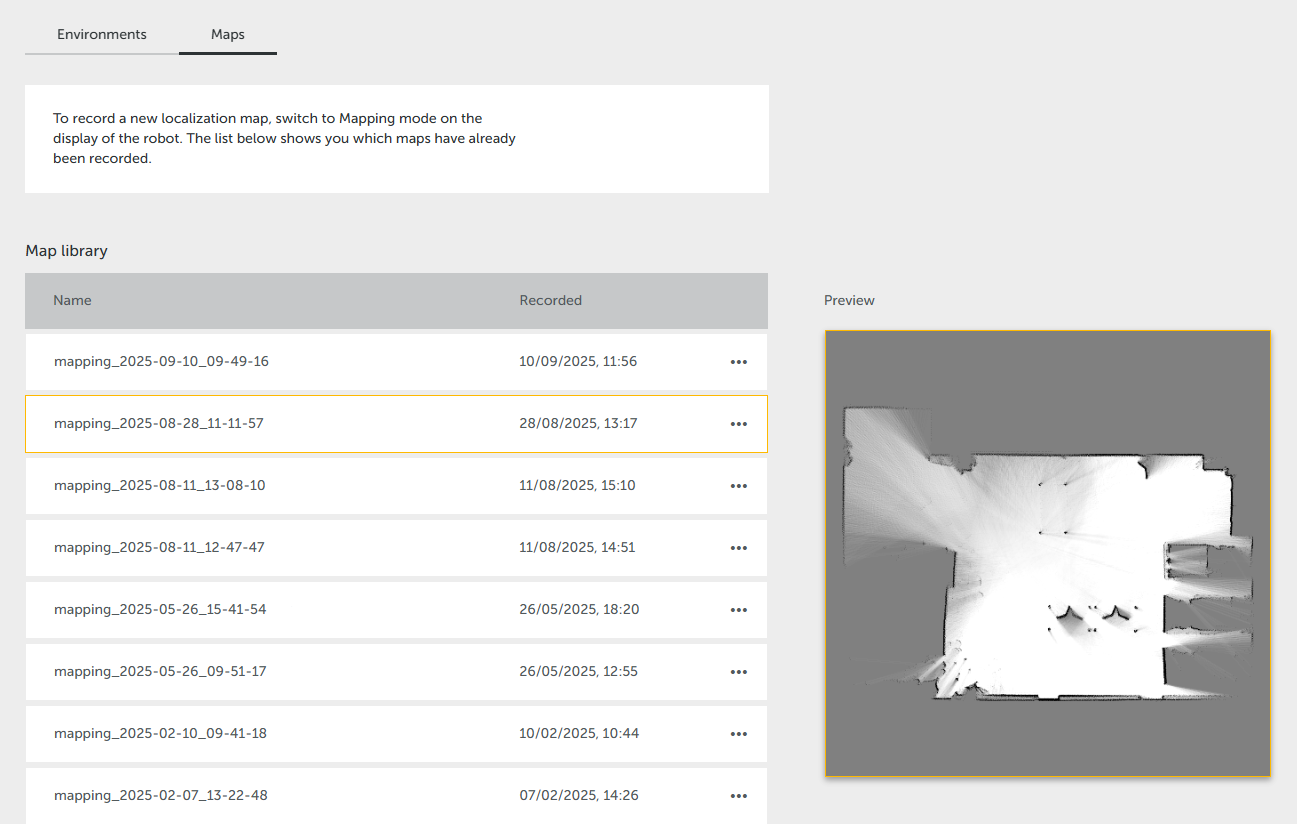
Um eine neue Lokalisierungskarte zu erstellen, wechseln Sie auf dem Display des Roboters in den Kartierungsmodus und navigieren Sie den Roboter über den Controller durch die Umgebung. Der Name wird automatisch erstellt.