Der folgende Abschnitt beschreibt die Funktionen der Live-Ansicht, die als Startseite dient. Die Live-Ansicht ist für die Überwachung und Interaktion mit der Roboterflotte von zentraler Bedeutung und umfasst verschiedene Funktionen, die im Folgenden erläutert werden.
Modellierte Karte und Objekte
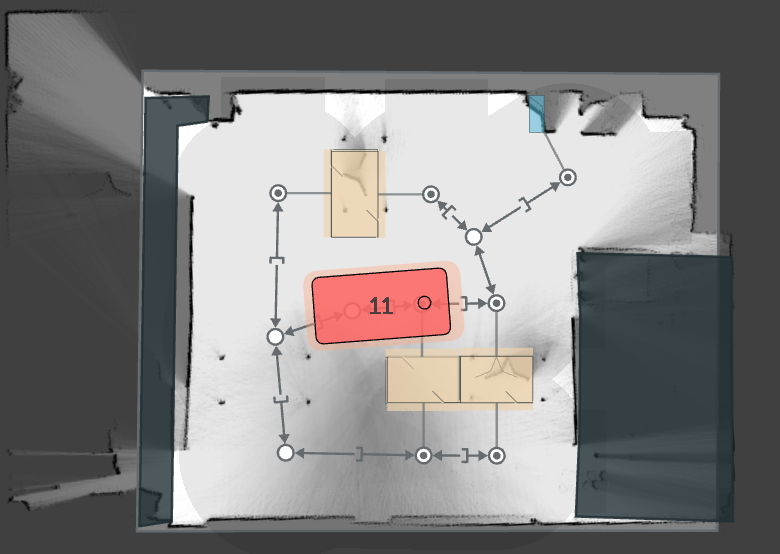
Die Live-Ansicht zeigt eine modellierte Karte an, die alle im Environment Editor hinzugefügten Objekte enthält. Dazu gehören die Lokalisierungskarte, Hindernisse, Übergabestationen, Ladestationen und der Graph mit seinen Kanten, Knoten und dem zulässigen Fahrbereich. Diese Objekte sind für den Betrieb des Roboters unerlässlich.
Live-Status und Überwachung des Roboters
Auf der Startseite können Sie die Roboterflotte in Echtzeit überwachen. Um den aktuellen Status eines Roboters anzuzeigen, wählen Sie das Robotersymbol. Dadurch lässt sich der Überblick über alle Roboter und ihre aktuellen Aktivitäten stets leicht behalten.
Base und Horizon
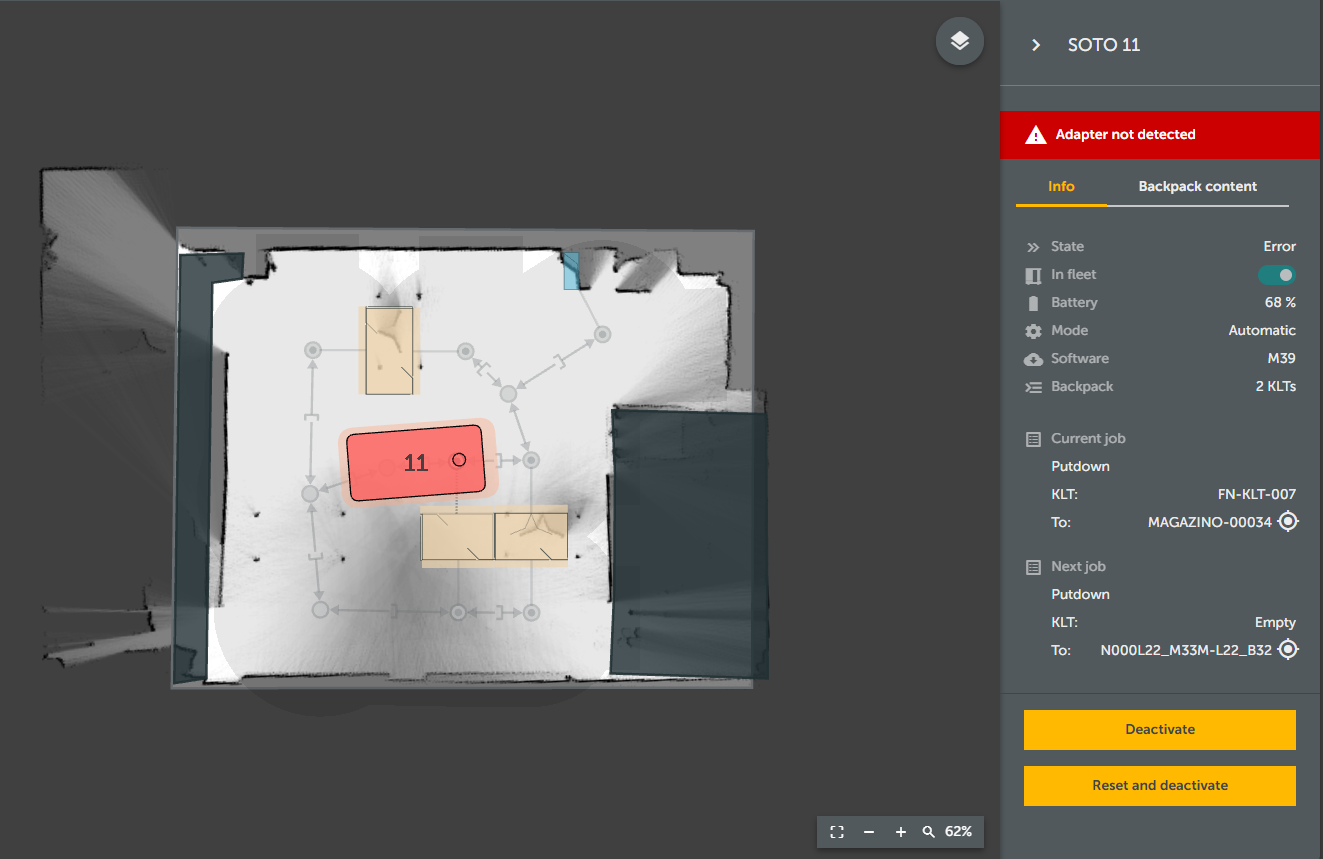
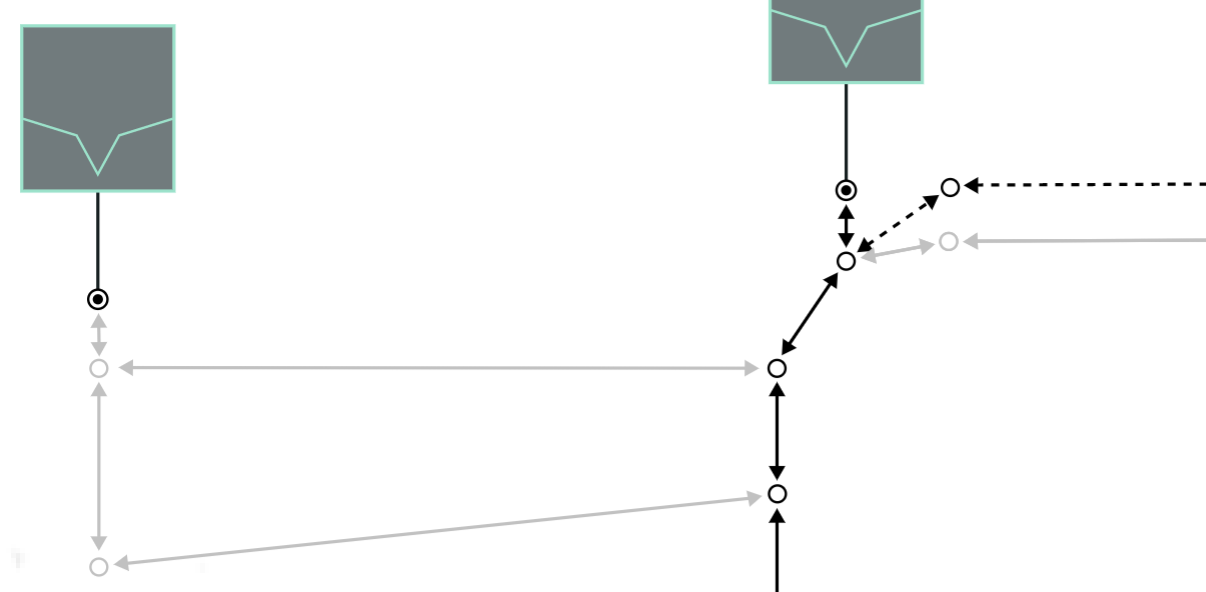
Das rechte Panel zeigt den bereits geplanten Pfad auf dem Graphen (bekannt als die „Base“) und den noch nicht geplanten Pfad (den „Horizon“). Dadurch lässt sich der zukünftige Weg des Roboters vorhersagen, indem man überprüft, woher der Roboter kommt und wohin er als nächstes fährt.
Sie können den Base und den Horizon einsehen, indem Sie auf den Roboter klicken. Der Bildschirm fokussiert auf den Roboter und die Pfadführung wird schwarz (Base), gepunktet (Horizon) und grau (nicht geplant) angezeigt.
Weitere Details zum aktuellen und nächsten Auftrag werden in der Eigenschaftenleiste auf der rechten Seite angezeigt.
Roboterstatus
Folgende Informationen werden in der Eigenschaftenleiste angezeigt, wenn Sie auf einen Roboter klicken.
-
Allgemeine Informationen:
-
Akkustand (x/ 100%)
-
Modus:
-
Manuell
-
Automatisch
-
Kartieren
-
-
Software-Status (aktuelle Version der Roboter-Software)
-
Status:
-
Unbekannt
-
Standby
-
Fehler
-
Warten
-
Navigiert
-
Aufnehmen
-
Putdown
-
Lädt
-
Nicht arbeitsfähig
-
-
Anzahl der KLTs im Rucksackregal (x/ 16)
-
-
Sie können jeden Roboter mit folgenden Optionen steuern:
-
Roboter deaktivieren: Deaktiviert den Roboter vorübergehend. Dies bedeutet, dass der Roboter keine Befehle mehr erhält.
Der deaktivierte Roboter wird zunächst alle bestehenden Aufträge erledigen. Er fährt dann zu einer Ladestation oder einem Parkplatz.
Sie können ihn wieder aktivieren, indem Sie in der rechten Leiste auf die Schaltfläche „Aktivieren“ klicken.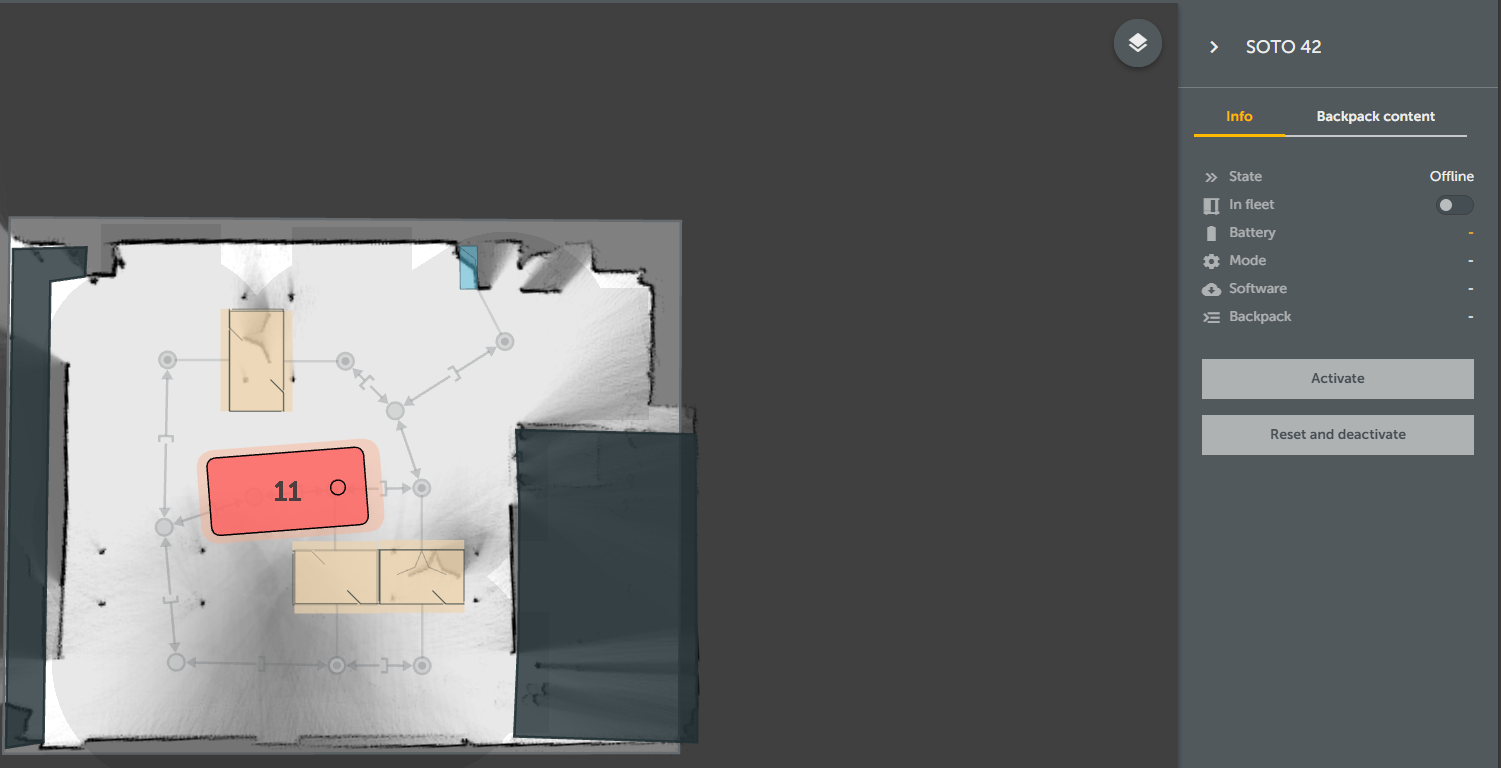
-
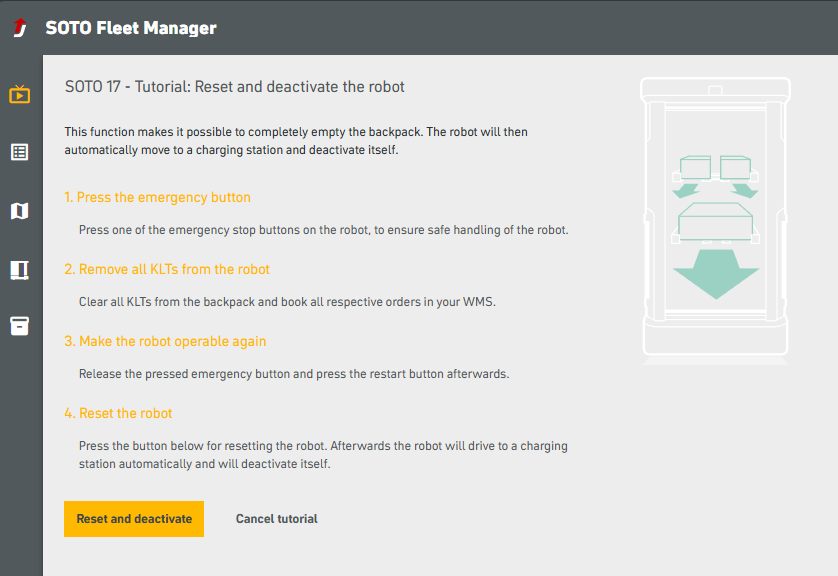
Roboter zurücksetzen: Nimmt den Roboter außer Betrieb.
-
Der Roboter wird auf der Stelle anhalten.
-
-
-
Diese Aktion kann auch auf dem Display des Roboters ausgeführt werden.
-
Objektübersicht

Das Objektsymbol oben rechts auf dem Bildschirm kann verwendet werden, um alle Umgebungsobjekte ein- oder auszublenden. Durch Anklicken einer Objektgruppe (z. B. Übergabestationen) werden alle zugehörigen Objekte in einer Dropdown-Liste angezeigt. Dadurch lassen sich bestimmte Objekte leicht finden und fokussieren.
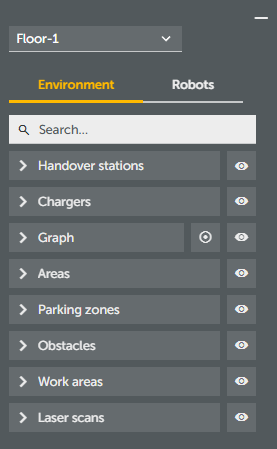
Die Suchleiste kann auch verwendet werden, um die Suche auf bestimmte Objekte einzugrenzen. Durch Klicken auf ein Objekt in der Liste wird der Bildschirm fokussiert und das Objekt gesucht.
Mit dem "Auge"-Symbol können Sie Objekte ein- und ausblenden:

Umgebungsobjekte:
-
Übergabestationen
-
Ladestationen
-
Graph
-
Verwenden Sie das Kreissymbol, um den "Zaun" (Fahrbereich) ein- und auszublenden:

-
-
(Geschwindigkeit) Bereiche
-
Bereiche zum Parken
-
Hindernisse
-
Arbeitsbereich
-
Karte zur Lokalisierung
-
Hintergrundbild
Detaillierte Informationen über Objekte
Wenn Sie ein Objekt aus der Liste auswählen oder auf ein Objekt auf der Karte klicken, öffnet sich auf der rechten Seite die Eigenschaftenleiste. Diese Leiste enthält detaillierte Informationen zum ausgewählten Objekt. Sie können zum Environment Editor springen, indem Sie auf die Schaltfläche „Im Editor öffnen“ klicken.
Roboter:
-
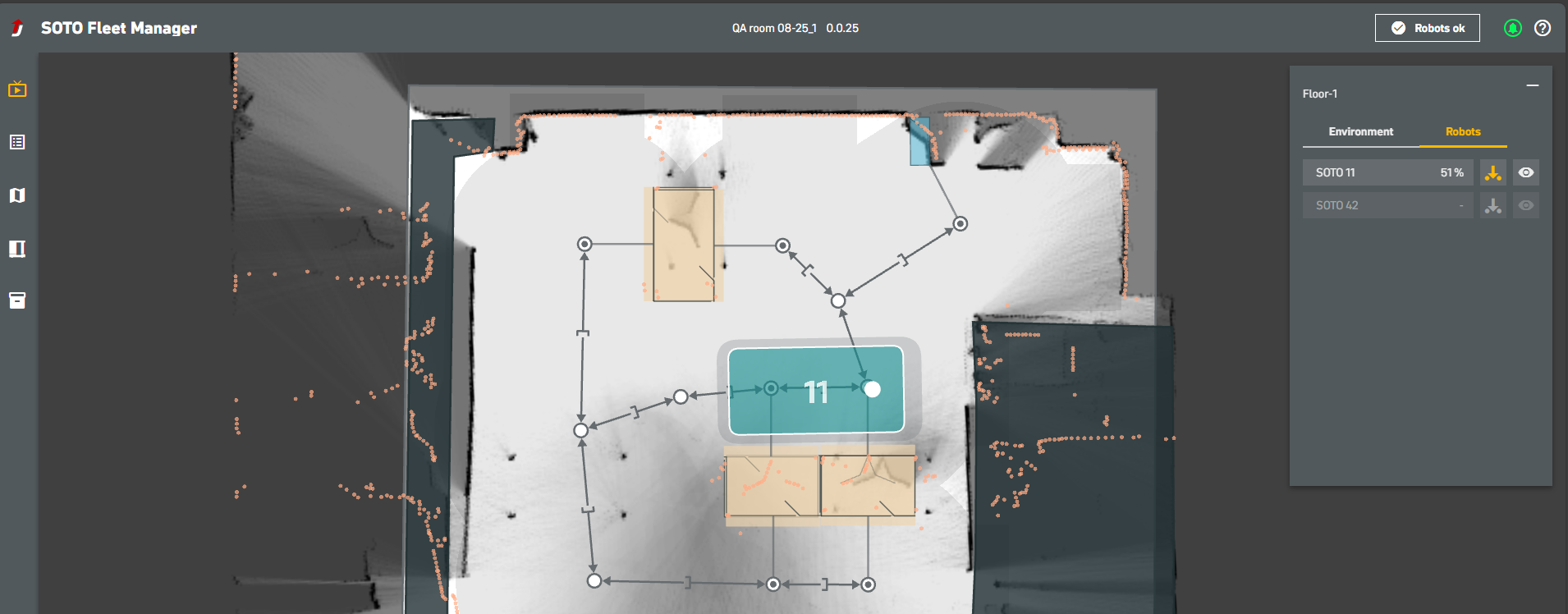
Die Registerkarte "Roboter" listet die angeschlossenen Roboter auf
-
Klicken Sie auf das Pfeilsymbol, um eine Live-Visualisierung des unteren Laserscans des Roboters anzuzeigen.
-
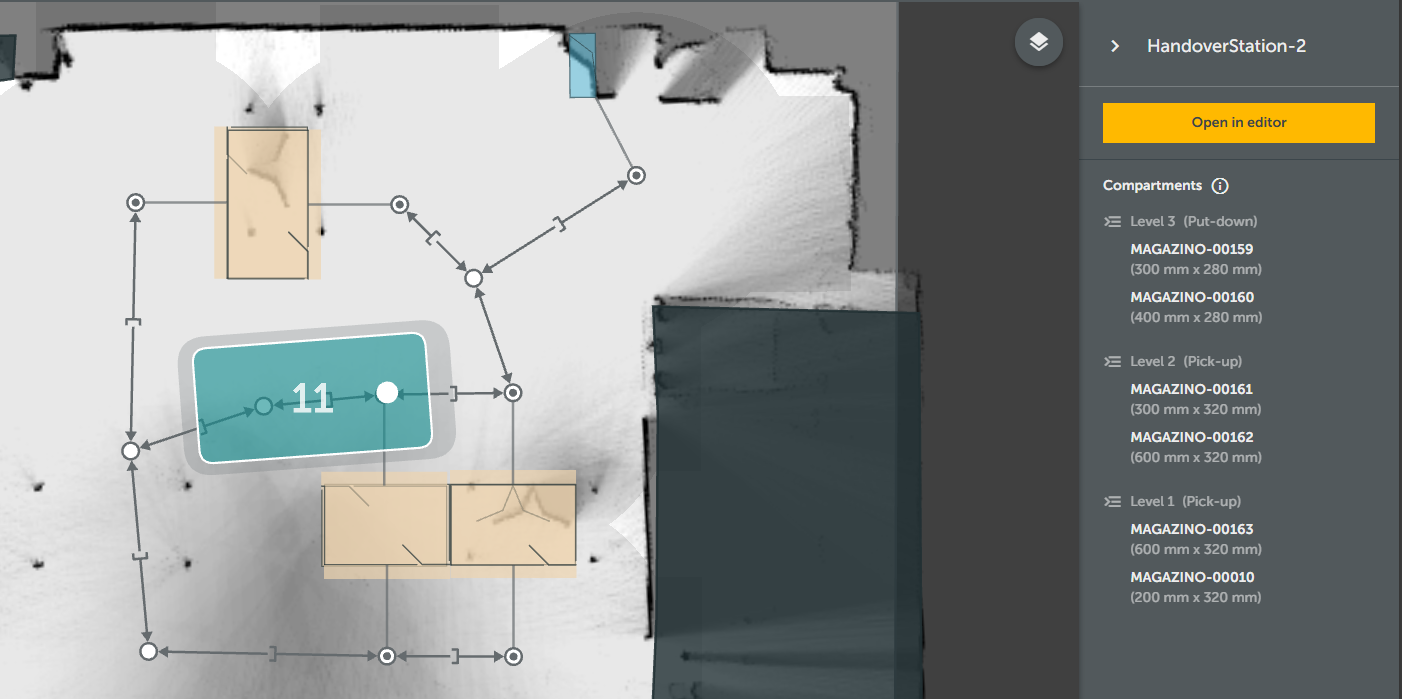
Übergabestationen
Durch Anklicken der einzelnen Übergabestationen können Sie folgende Informationen einsehen:
-
Fächer und Ebenen
-
Um die Konfiguration der ausgewählten Übergabestation zu ändern, klicken Sie auf die Schaltfläche "Im Editor öffnen". Daraufhin wird der Environment Editor geöffnet.
Ladestationen
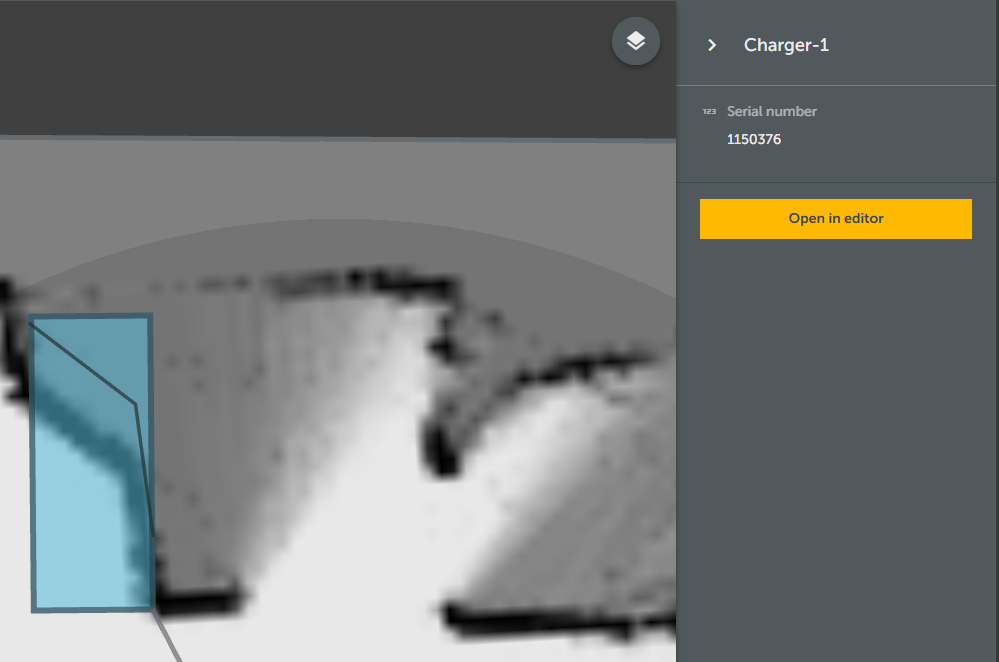
Klicken Sie auf eine Ladestation, um folgenden Details einzusehen:
-
Zugewiesene Seriennummer
-
Um die Konfiguration der Ladestation zu ändern, klicken Sie auf die Schaltfläche "Im Editor öffnen". Daraufhin wird der Environment Editor geöffnet.
Symbolleiste und Navigation
Mit der Symbolleiste unten rechts auf dem Bildschirm können Sie die Karte vergrößern. Sie können auch mit dem Mausrad hinein- und herauszoomen.