
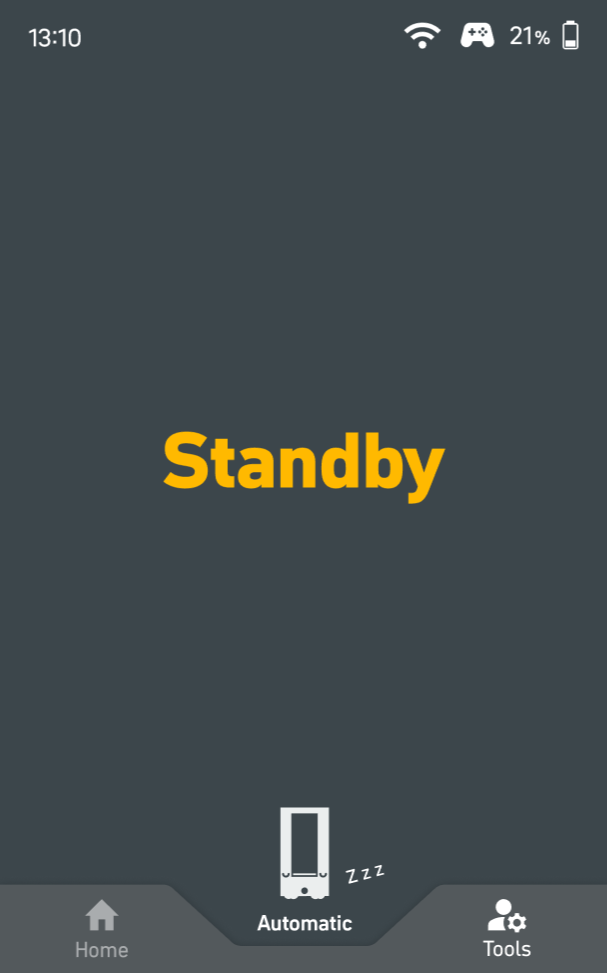
Das SOTO Display bietet einen schnellen Überblick über den Status des Roboters und leicht verständliche Informationen. Außerdem bietet es eine Reihe von Funktionen zur Steuerung des Roboters und führt den Benutzer durch mehrere Tutorials zur schnellen Behebung von Roboterfehlern. SOTO verfügt über zwei Displays, die über Touch-Gesten bedient werden können. Über die Displays können Sie die Robotereinstellungen auf Automatisch, Manuell und Mapping ändern, um verschiedene Betriebsanforderungen zu unterstützen.
Displaystruktur
|
|
%20(66)-20251205-152831.png?cb=c7e6be8338604b5e0dd7f1dc0798d1c0)
|
Tools: Dieser Abschnitt enthält allgemeine Informationen über den Roboter, wie Einstellungen und Sensordaten. Es enthält auch Funktionen zur Interaktion mit dem Roboter auf der Grundlage seines aktuellen Zustands. Mehr Informationen: Tools zur Behandlung von Ausnahmen |
%20(64)-20251205-152831.png?cb=ee1924d60d047434b64b84bbc46491b7)
|
Modi: Um den Modus des Roboters zu ändern, klicken Sie auf den aktuellen Modus, der unter dem SOTO Avatar angezeigt wird. Beachten Sie, dass Modusänderungen durch ein Passwort geschützt sind.
|
Avatar Übersicht
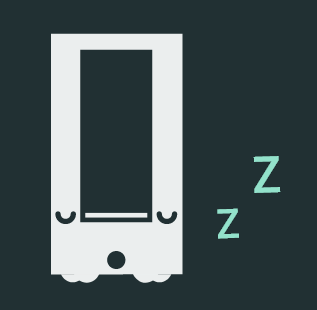
Die SOTO Avatare, die sich unten in der Mitte der Seite befinden, zeigen den aktuellen Zustand des Roboters an.
|
Avatar |
Bedeutung |
|---|---|
|
Standby: Warten auf Sammeltransportaufträge |

|
Aufladen: Angedockt an ein Ladegerät |

|
Im Betrieb, keine Fehler |

|
Der Roboter hat einen Fehler |

|
Roboter wartet auf Eingabe |
Passwort
%20(65).png?cb=bb06240348e5cb9ba10955530e012b2b)
|
Bestimmte Funktionen des Displays erfordern eine Authentifizierung über ein Passwort. Dieses Passwort kann mit MagCli verwaltet werden. Die folgenden Funktionen sind gesperrt:
|