
Zusammenfassung
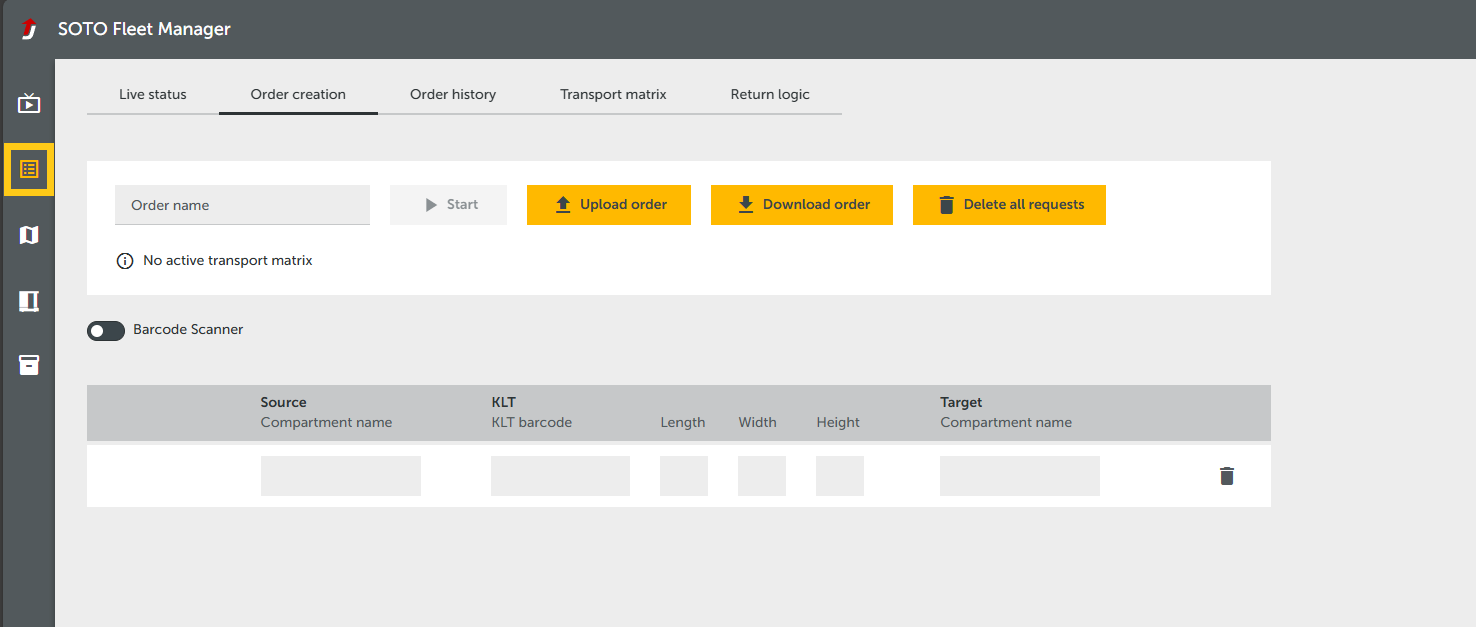
Der Auftragsersteller kann verwendet werden, um Aufträge manuell zu erstellen, entweder über die Tastatur oder einen Barcode-Scanner. Um den Prozess effizienter zu gestalten, können Sie auch eine CSV-Datei hochladen oder die Transportmatrix verwenden. Sie können den Auftragsersteller aufrufen, indem Sie im linken Menü auf das Auftragssymbol klicken und die Registerkarte „Auftragserstellung“ auswählen.
Verwendung
Es gibt vier verschiedene Möglichkeiten, Aufträge zu erstellen:
-
Manuelle Eingabe
-
Aus Datei importieren
-
Barcode-Scanner-Eingabe ohne Transportmatrix
-
Barcode-Scanner-Eingabe mit Transportmatrix.
Jedes wird im Folgenden beschrieben.
Manuelle Eingabe
Um einen Auftrag manuell zu erstellen, geben Sie bitte für jeden Auftrag folgende Informationen an:
-
Quelle: Fach Name der Quelle. Nur bestehende Fächer sind gültig. Während Sie tippen, werden im Eingabefeld Namen aus der Datenbank vorgeschlagen.
-
KLT-Barcode
-
Länge: die größte Seite des KLT
-
Breite: die schmale Seite des KLT
-
Höhe: Höhe des KLT
-
Ziel: Fachname des Ziels. Sie kann nicht mit der Quelle identisch sein.
Blind-Pick (Auftrag ohne KLT-Barcode-Scan)
-
Optional können Sie das Feld „KLT-Barcode“ mit einem Hashtag (#) füllen, um den Roboter anzuweisen, die KLT ohne Scannen des Barcodes aufzunehmen.
-
Der Roboter greift dann jede KLT am Quellort, der den angegebenen Dimensionen entspricht, und liefert sie an den Zielort, ohne den Barcode der KLT zu überprüfen.
Gültige Abmessungen (L×B×H)
-
300×200×[80-200]
-
400×300×[80-300]
-
600×400×[80-320]
Wählen Sie das entsprechende Eingabefeld aus, um einen Wert einzugeben, oder drücken Sie die Tabulatortaste, um vom aktuellen Feld zum nächsten zu wechseln. Bestätigen Sie dann, um den Auftrag zu erstellen.
Jedes Feld kann automatisch von einem an den Computer angeschlossenen Barcode-Scanner ausgefüllt werden. Wenn der Barcode Tabulatorzeichen enthält, werden alle Felder mit den entsprechenden Daten gefüllt.
Diese Funktion kann je nach verwendetem Browser unterschiedlich funktionieren. Bitte verwenden Sie Chrome oder Edge.
Spezielle Barcodes für KLT-Abmessungen
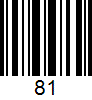
Sie können alle drei Felder, die sich auf Länge, Breite und Höhe beziehen, automatisch ausfüllen. Hierfür ist ein spezieller Barcode erforderlich (siehe Beispiele unten).
-
300\n200\n80für 300×200×80 (LxBxH)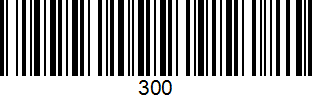
-
400\n300\n80für 400×300×80 (LxBxH)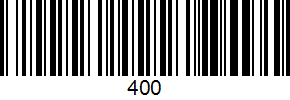
-
600\n400\n80für 600×400×80 (LxBxH)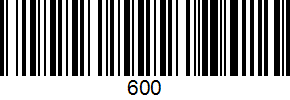
-
600 x 400(L x B) und81(H)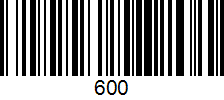
Vollständiger Sammeltransportauftrag
Die gesamte Auftragseingabe kann in einem einzigen Barcode kodiert werden (d. h. Quelle, KLT-Barcode, Abmessungen und Ziel). Für optimale Ergebnisse werden QR-Codes empfohlen.
Die Reihenfolge der Eingaben muss mit der in der Tabelle angegebenen übereinstimmen: Quelle, Barcode, Länge, Breite, Höhe und Ziel.
Für eine Fortgeschrittene Verwendung lesen Sie bitte den Abschnitt „Barcode-Scanner mit Transportmatrix”.
Partieller Sammeltransportauftrag
Mehrere Barcodes können verwendet werden, um einen einzelnen Auftrag zu füllen. Die in diesen Barcodes kodierten Informationen müssen jedoch genau mit der Reihenfolge der erforderlichen Eingabefelder übereinstimmen. Beispielsweise kann ein Barcode die KLT-Quelle, den Barcode und die Abmessungen enthalten (wodurch die ersten drei aufeinanderfolgenden Felder ausgefüllt werden), während ein anderer Barcode das Ziel angibt (wodurch das nachfolgende Feld ausgefüllt wird).
Für eine Fortgeschrittene Verwendung lesen Sie bitte den Abschnitt „Barcode-Scanner mit Transportmatrix”.
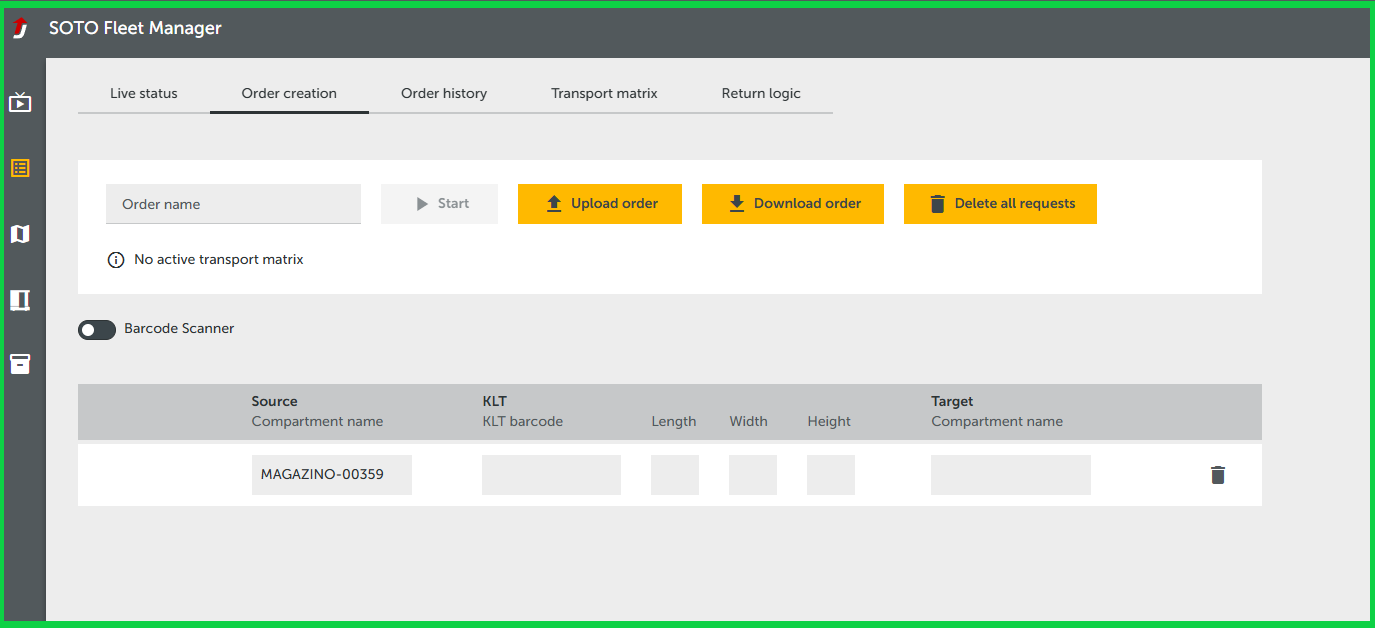
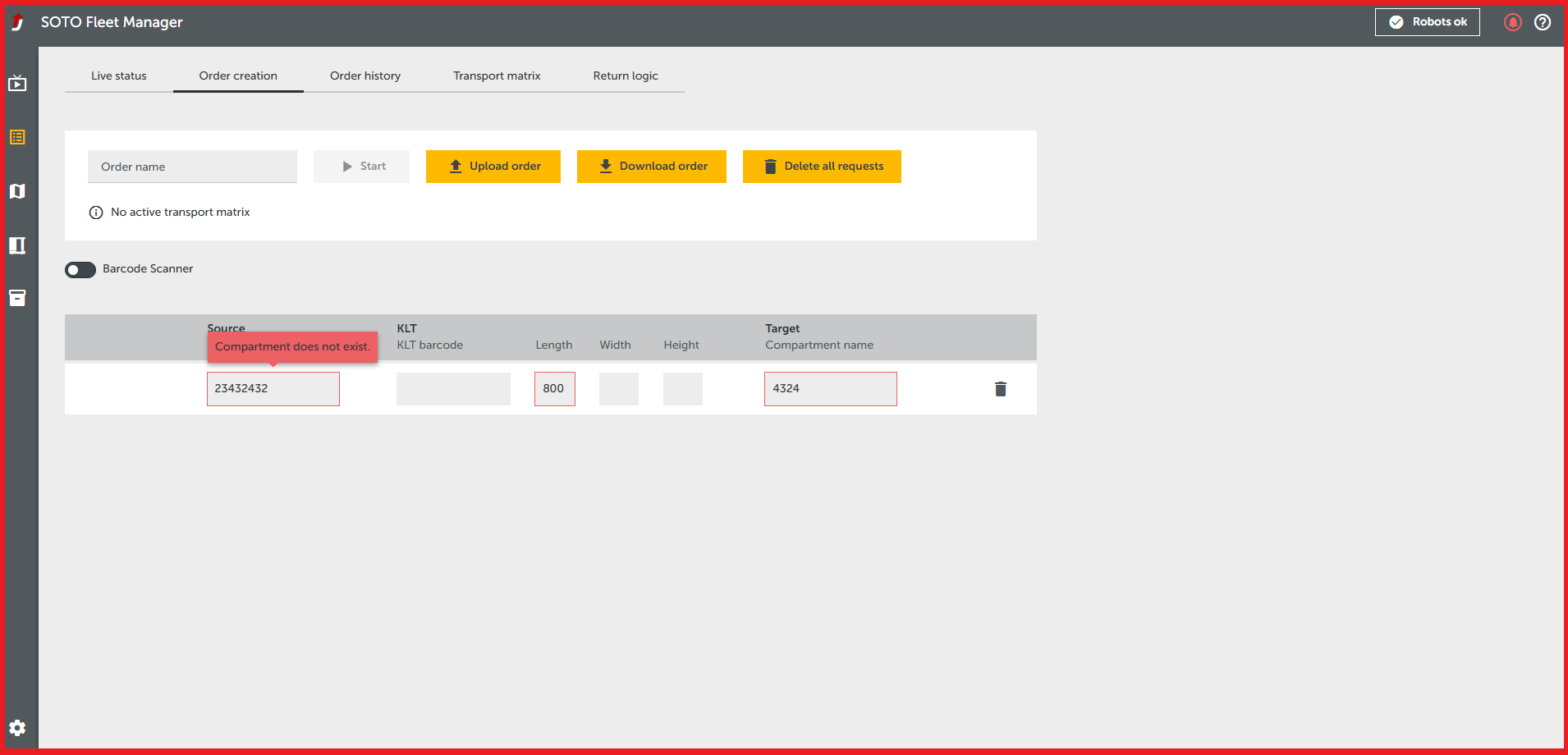
Akustisches und visuelles Feedback
Bei einer ungültigen Eingabe erscheint ein akustisches Signal und eine Fehlermeldung.
Gültiger Scan:
Ungültiger Scan:
Verwendung von Barcode-Scannern
Anstelle einer Tastatur können Sie einen Barcode-Scanner verwenden, um Aufträge schnell zu erstellen. Dies kann durch Umschalten der Barcode-Scanner-Schaltfläche in der oberen rechten Ecke aktiviert werden.

Dadurch können alle Eingabefelder durch Scannen eines einzigen Barcodes ausgefüllt werden. Sobald das letzte Eingabefeld eines Auftrags ausgefüllt ist, wird eine neue Zeile für die Eingabe weiterer Aufträge hinzugefügt. Sie können mehrere Barcodes nacheinander scannen, aber die codierten Informationen müssen der Reihenfolge der Eingabefelder entsprechen.
Die Maus kann weiterhin im Barcode-Scanner-Modus verwendet werden, und Eingabefelder können manuell ausgewählt werden. Der Barcode-Scanner-Modus wird automatisch deaktiviert, wenn Sie in ein Eingabefeld klicken. Um das Scannen fortzusetzen, schalten Sie die Barcode-Scanner-Taste um.
Der Barcode-Scanner und die Tastaturbelegung müssen identisch sein.
Der Barcode-Scanner muss so konfiguriert werden, dass er ein Wagenrücklaufzeichen (CR) als abschließendes Zeichen (Terminator) anhängt. Dadurch wird das Drücken der Eingabetaste nach jedem Scanvorgang automatisiert.
Barcode-Scanner mit Transportmatrix
Der Barcode-Scanner-Modus muss aktiv sein.
Einmal aktiviert, dient die Transportmatrix als Grundlage für alle gescannten Barcodes. Das bedeutet, dass Eingabefelder automatisch entsprechend den in der Matrix definierten Identifikatoren und Eingaben ausgefüllt werden. Wenn mehrere Barcodes für einen einzelnen Auftrag verwendet werden, können Sie diese in beliebiger Reihenfolge scannen; die entsprechenden Eingabefelder werden weiterhin anhand der Werte in der Transportmatrix ausgefüllt.
Einzelheiten zur Erstellung einer Transportmatrix finden Sie auf der folgenden Seite.
CSV-Download und -Upload
Upload
Bereits in einer CSV-Datei erstellte Aufträge können über die Schaltfläche „CSV hochladen“ hochgeladen werden und werden in der Tabelle angezeigt.
Warnung! Vorhandene Tabelleninhalte werden durch den Upload überschrieben.
Download
Die gesamte Auftragstabelle kann zur weiteren Verwendung als CSV-Datei heruntergeladen werden.
Bearbeitung von Sammeltransportaufträgen
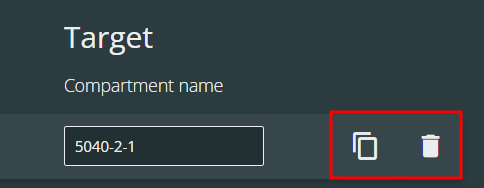
Aufträge können über die Symbole auf der rechten Seite jedes Eintrags dupliziert und gelöscht werden.
Die Reihenfolge der Sammeltransportaufträge kann mithilfe der Pfeile auf der linken Seite geändert werden. Der Roboter wird diese Reihenfolge bei der Bearbeitung der Aufträge einhalten.

Start eines Sammeltransportauftrags
Sobald alle Aufträge erstellt wurden, kann der Auftrag durch Scannen eines speziellen Barcodes mit dem Inhalt „$start_order“ oder durch Klicken auf die Schaltfläche „Start“ gestartet werden.
.gif?cb=e42ad2e3a15ec146386be763c3fc5daa)

Sammeltransportauftrag-Validierung
Beim Erstellen von Aufträgen werden neben jedem Eingabefeld rote Symbole mit nützlichen Hinweisen angezeigt. Sie können die Rückmeldung anzeigen, indem Sie den Mauszeiger über die Symbole bewegen.

Sobald die Starttaste gedrückt wurde, werden alle Aufträge validiert und die Rückmeldung in der Tabelle angezeigt.