Zusammenfassung
Für den jeweiligen Transportauftrag kann das System automatisch einen entsprechenden Retourauftrag generieren. Diese Retouraufträge werden durch eine „Retourlogik” definiert, die ähnlich wie die Transportmatrix funktioniert.
Retourlogik-Regeln
-
Delivery Target → muss ein Abgabe-Fach sein.
-
Return Source → muss ein Aufnahme-Fach sein.
-
Return Target → muss ein Abgabe-Fach sein.
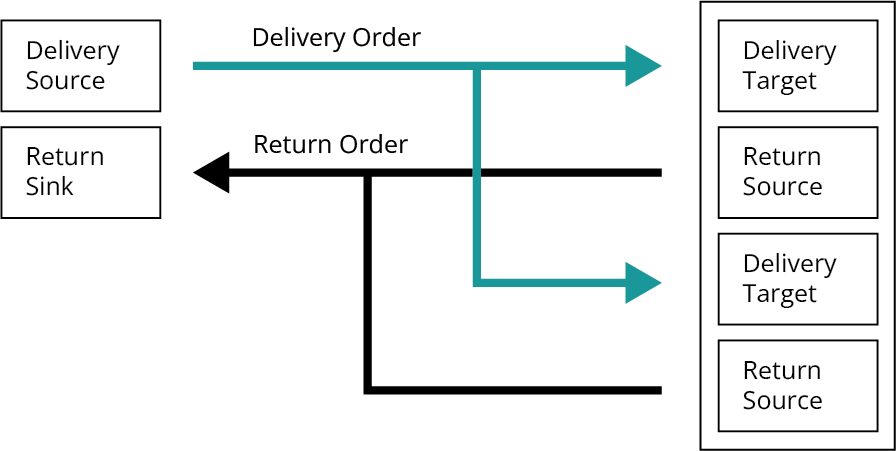
Wenn das „Delivery Target” eines Transportauftrags mit der ersten Spalte (Delivery Target) in der Rückgabematrix übereinstimmt, erstellt der Auftragsmanager automatisch einen verknüpften Retourauftrag.
Eigenschaften eines Retourauftrags
-
Source/ Target: Durch die Retourlogik definiert.
-
Barcode: Immer leer (Blind Pick).
-
KLT-Abmessungen: Aus dem ursprünglichen Transportauftrag übernommen.
Retourenlogik
Befolgen Sie diese Schritte, um eine Retourlogik zu erstellen:
-
Klicken Sie auf die Registerkarte "Retourlogik" und laden Sie die CSV-Vorlage herunter
-
Erstellen Sie die Retourlogik in Excel und speichern / exportieren Sie als CSV wieder
-
Laden Sie die CSV-Datei hoch.
-
Aktivieren Sie die Retourlogik.
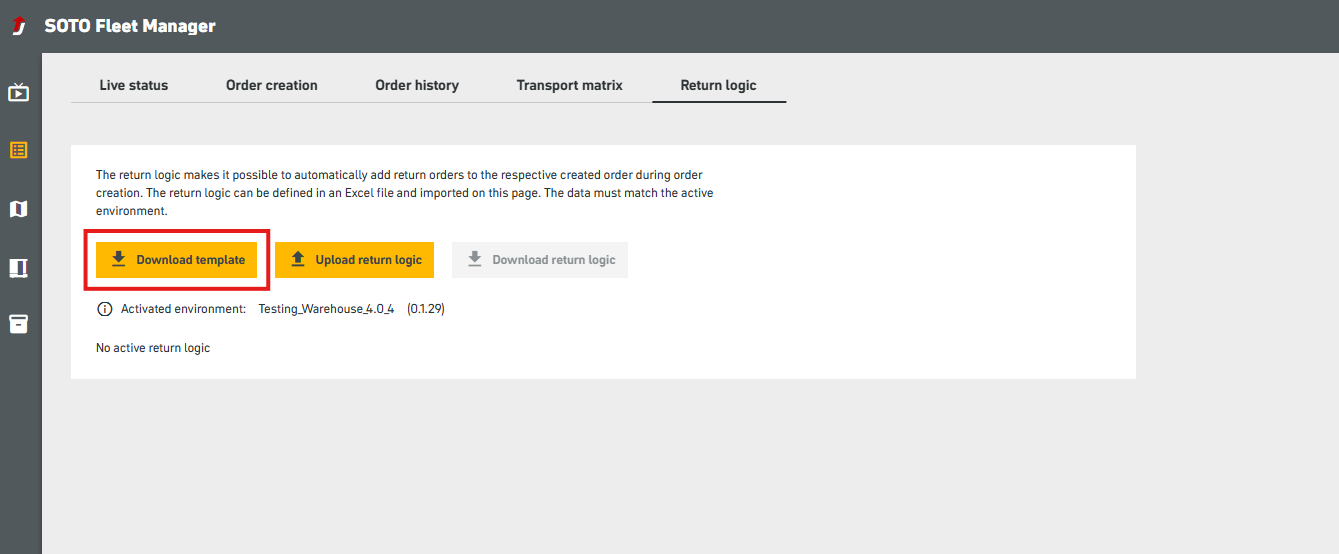
1. Laden Sie die CSV-Vorlage herunter
Die CSV-Vorlage enthält alle relevanten Angaben zum ursprünglichen Fach und zur jeweiligen Retourenquelle oder zum jeweiligen Retourenziel.
2. Erstellen Sie die Retourlogik in Excel
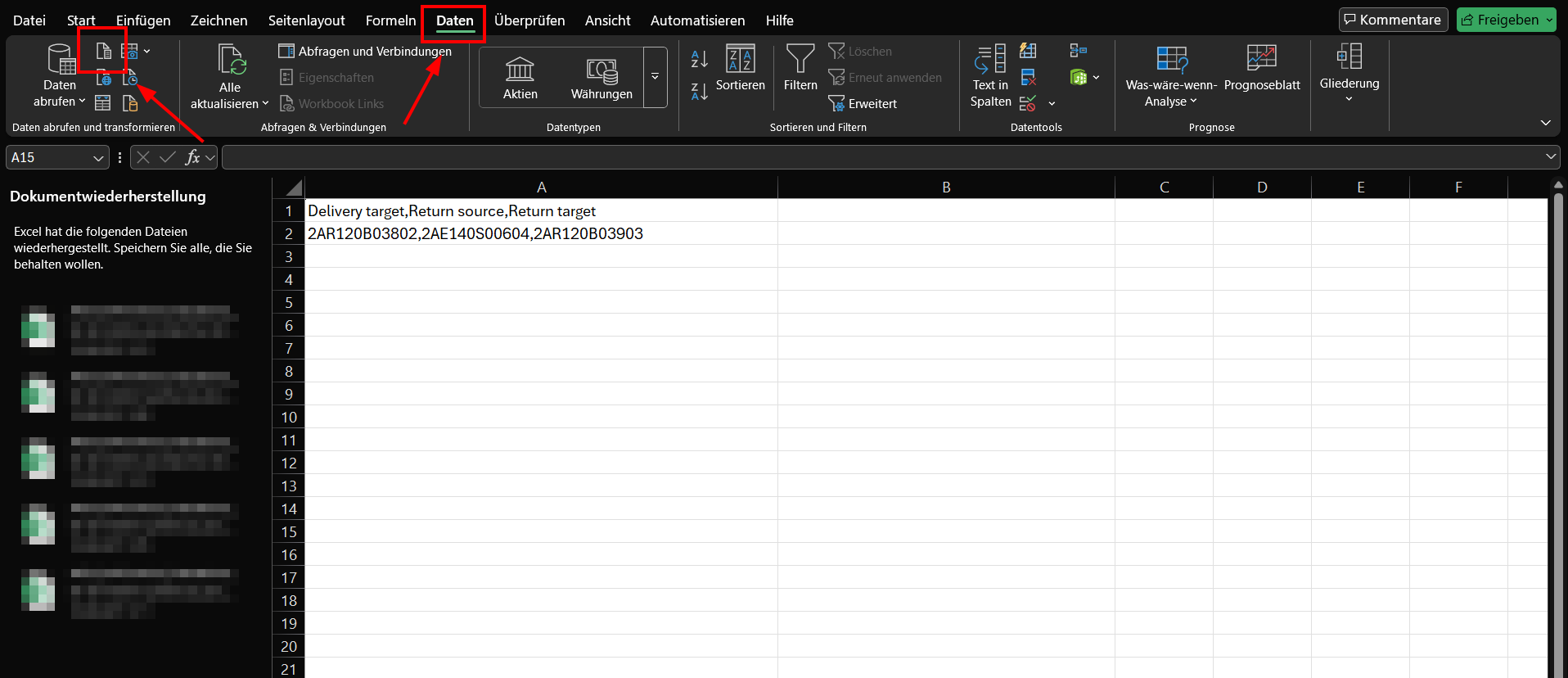
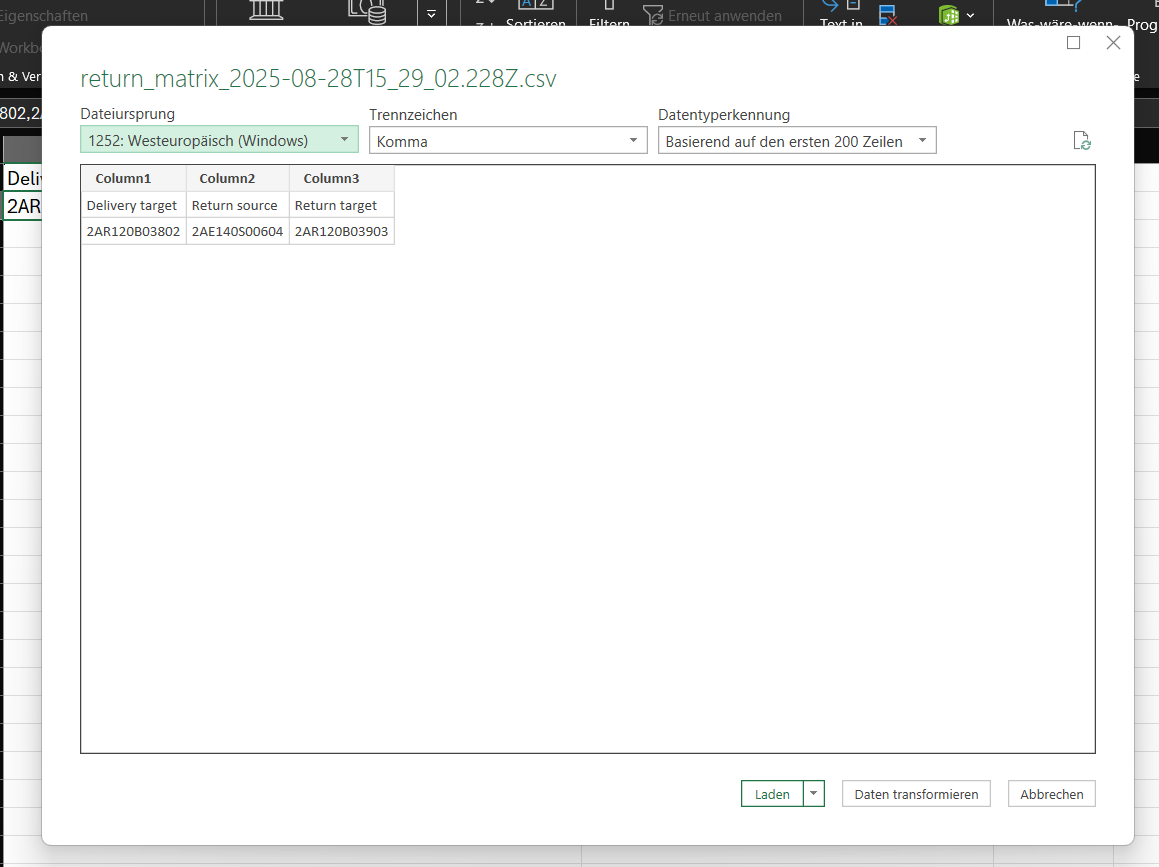
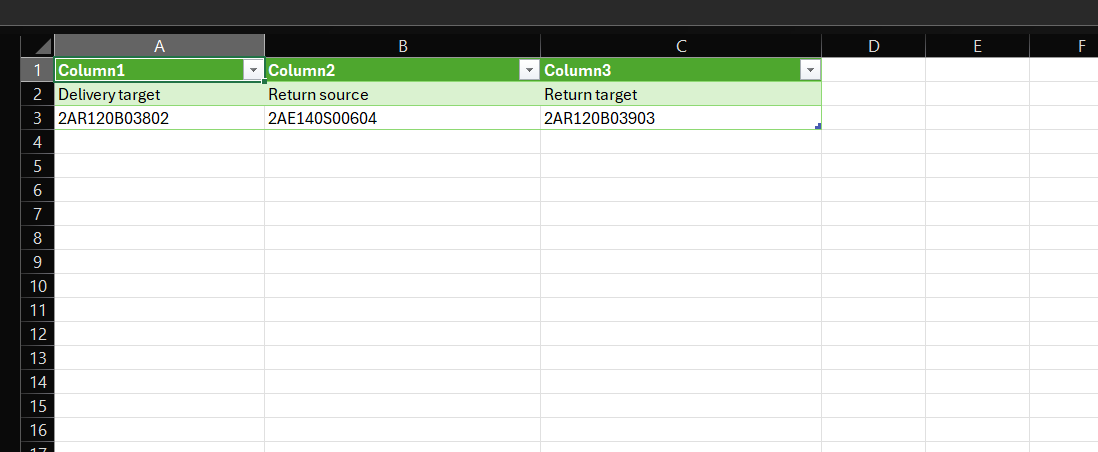
Öffnen Sie die CSV-Datei in Excel. Füllen Sie dann die Tabelle mit den Delivery Target (Abgabefächern) aus, die automatisch einen Retourauftrag auslösen sollen, und speichern Sie die CSV-Datei. Befolgen Sie bitte folgende Anweisungen:
-
Verwenden Sie Excel, um die CSV-Datei zu bearbeiten.
-
Mögliche Eingaben sind: Delivery Target (Quelle oder Ziel), Return Source (Retourquelle) und Return Target (Retourziel)
Die Retourlogik ist nicht kompatibel mit Fächern, die sowohl als Rückgabequelle als auch als Rückgabziel modelliert sind.
Wie man in Excel importiert
3. Retourlogik im Auftragsmanager
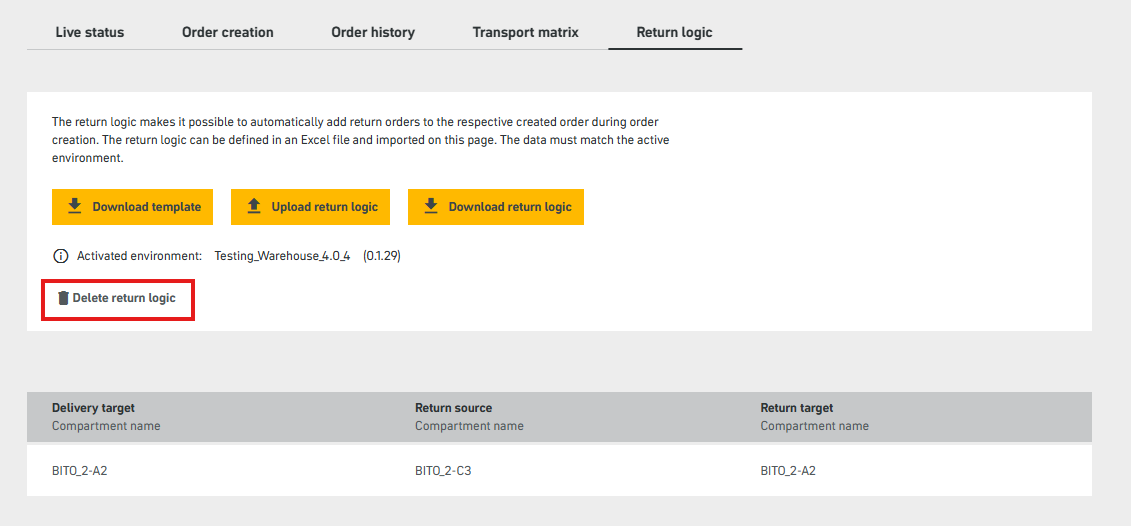
Klicken Sie im SFM auf die Schaltfläche „Retourenlogik hochladen“, um Ihre Vorlage zu importieren.
Wenn es Validierungsprobleme gibt, müssen diese in Excel behoben werden.
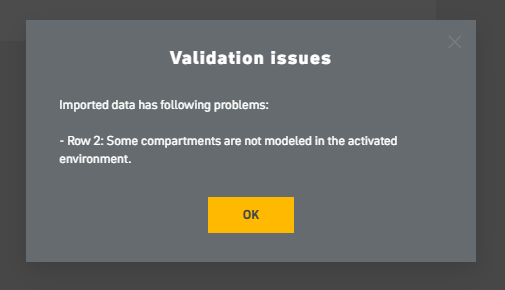
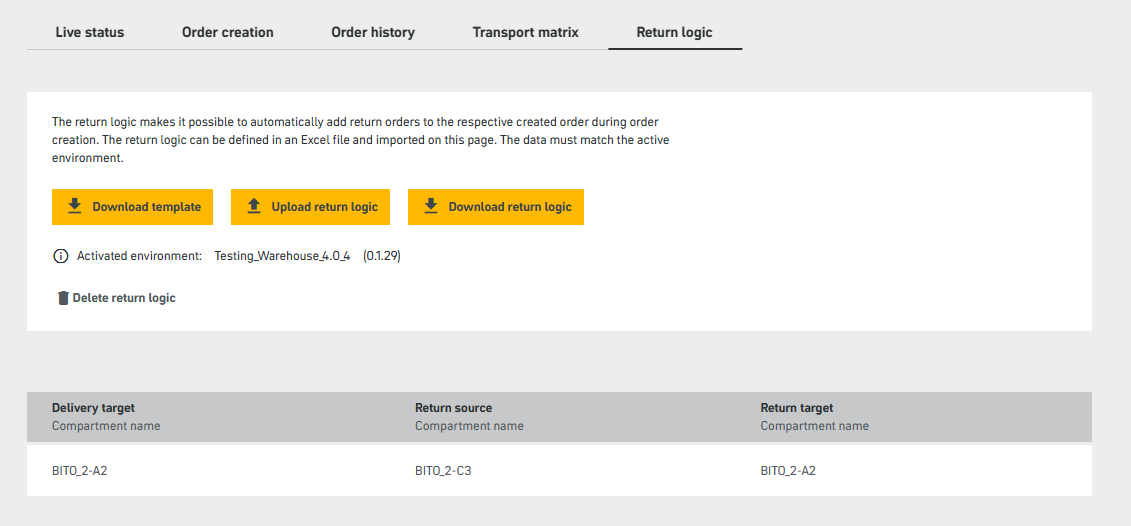
Bei Erfolg wird die hochgeladene Transportmatrix in einer Tabelle angezeigt.
Hinweis: Diese Tabelle kann nicht bearbeitet werden. Wenn Sie die Retourlogik ändern möchten, müssen Sie diese in Excel bearbeiten und eine neue Version der CSV-Datei hochladen.
Sie können eine aktive Retourlogik löschen, indem Sie auf die Schaltfläche „Retourlogik löschen“ klicken.
Warnung! Wenn Sie eine Retourenlogik löschen, kann diese im SFM nicht wiederhergestellt werden. Bitte laden Sie die Retourenlogik vor dem Löschen herunter.